Appearance
วิดเจ็ต - Widgets
วิดเจ็ต (Widgets) คือสิ่งที่นำไปแสดงผลบนหน้าจอไลฟ์สตรีมของคุณ เช่น การแจ้งเตือนเมื่อมีคนโดเนทขึ้นจอ, หลอดเป้าหมาย, อันดับผู้โดเนท ฯลฯ โดยจะนำ "ลิงก์วิดเจ็ต" ไปวางในโปรแกรมไลฟ์สตรีม เช่น OBS, Streamlabs, Prism ในรูปแบบ Browser Source
ข้อควรรู้
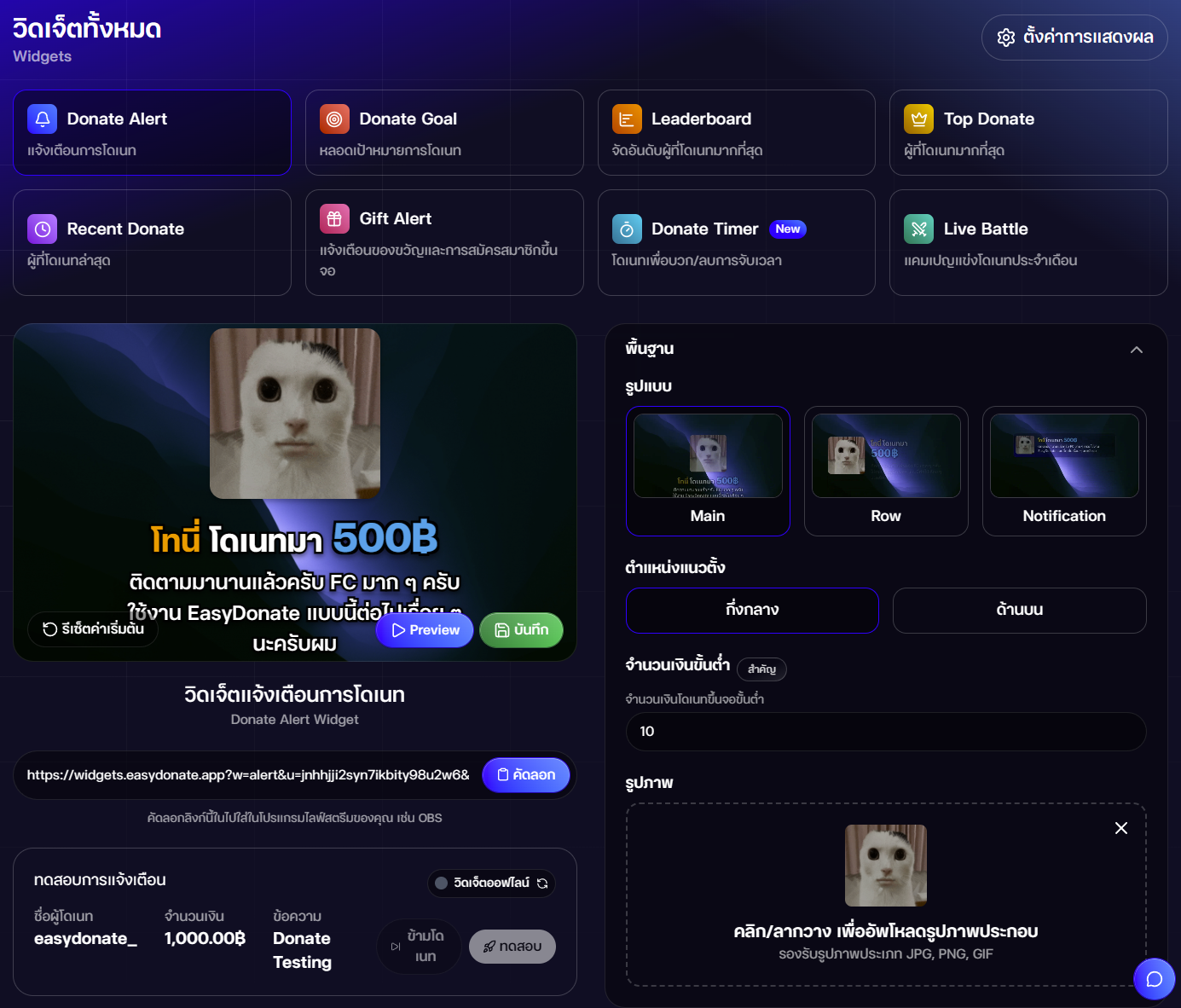
ภาพวิดเจ็ตที่แสดงในหน้า Dashboard เป็นเพียง ตัวอย่างการแสดงผล เท่านั้น การแสดงผลจริงจะปรากฏบนหน้าจอไลฟ์ผ่านลิงก์วิดเจ็ตที่นำไปวางใน OBS
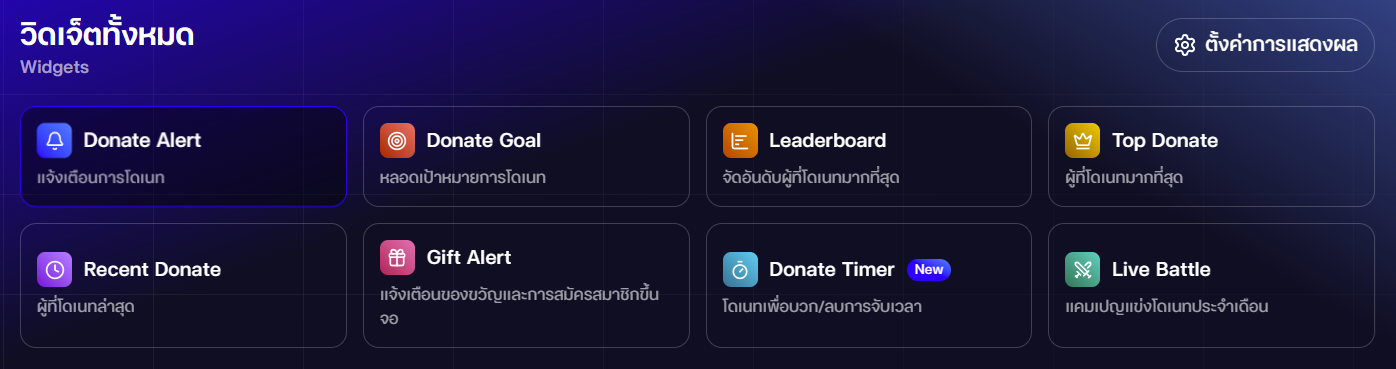
วิดเจ็ตทั้งหมดที่มีให้ใช้งาน:
| วิดเจ็ต | หน้าที่ |
|---|---|
| แจ้งเตือนการโดเนท (Donate Alert) | แจ้งเตือนเมื่อมีคนโดเนทขึ้นจอ |
| แจ้งเตือนการให้ของขวัญ (Gift Alert) | แจ้งเตือนเมื่อมีคนสนับสนุน/มอบแพลนสมาชิก |
| หลอดเป้าหมายการโดเนท (Donate Goal) | แสดงความคืบหน้าของยอดโดเนทเทียบกับเป้าหมาย |
| จัดอันดับผู้ที่โดเนทมากที่สุด (Leaderboard) | จัดอันดับผู้โดเนทพร้อมโพเดียม 1-3 |
| ผู้ที่โดเนทมากที่สุด (Top Donate) | แสดงผู้โดเนทสูงสุดเพียงคนเดียว |
| ผู้ที่โดเนทล่าสุด (Recent Donate) | แสดงผู้ที่โดเนทเข้ามาล่าสุด |
| โดเนทเพื่อบวก/ลบการจับเวลา (Donate Timer) | ตัวจับเวลาที่เพิ่ม/ลดตามยอดโดเนท (Subathon) |
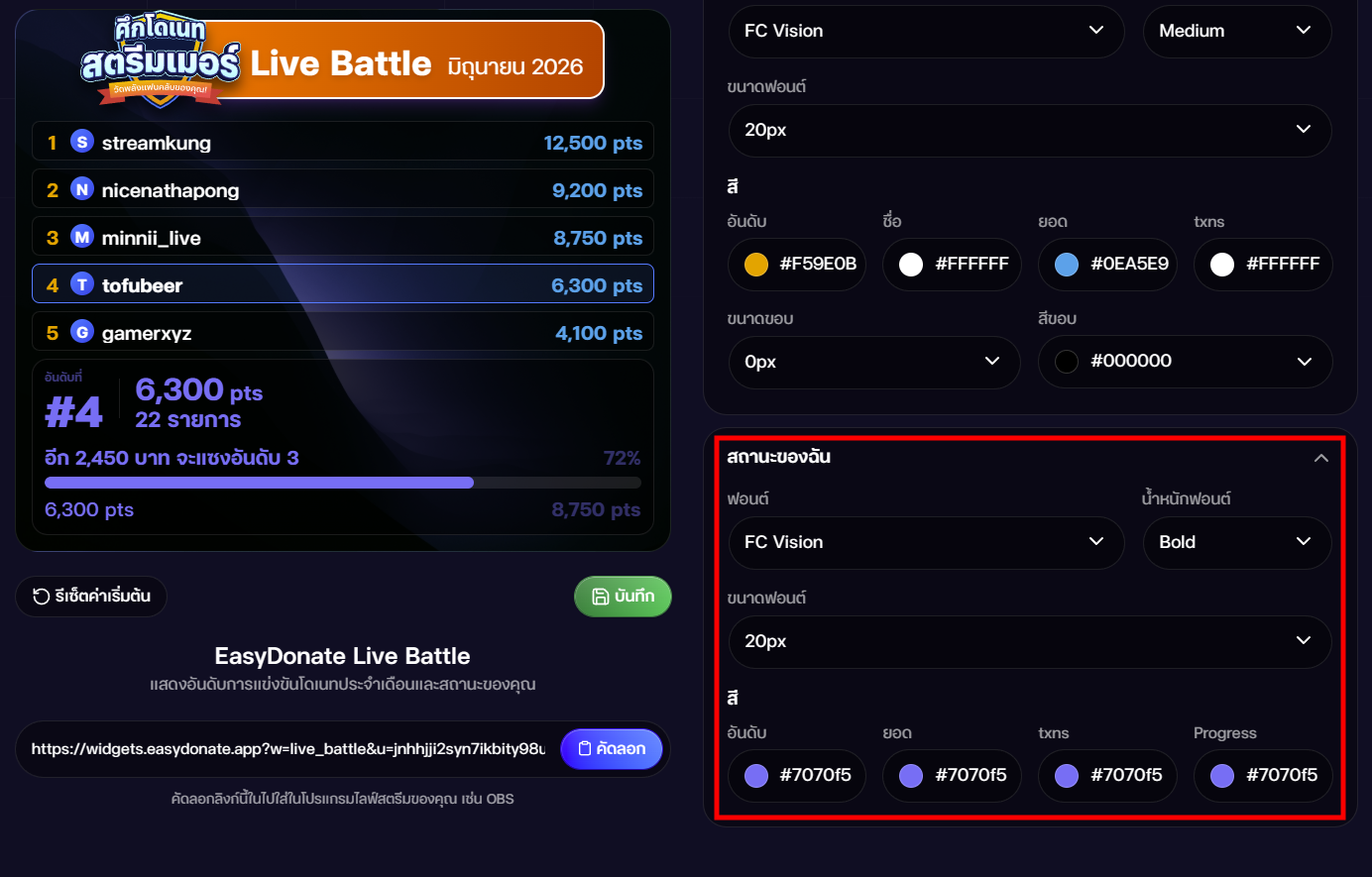
| แคมเปญแข่งโดเนทประจำเดือน (Live Battle) | อันดับการแข่งขันโดเนทประจำเดือน |
วิธีนำวิดเจ็ตไปใช้กับ OBS
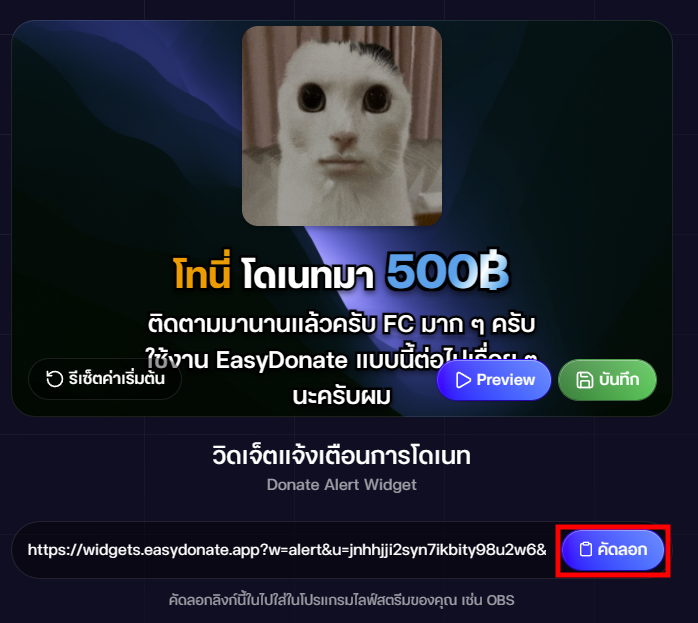
วิดเจ็ตทุกตัวจะมี ลิงก์วิดเจ็ต (Widget Link) เฉพาะตัว ให้คัดลอกลิงก์ไปวางในโปรแกรมไลฟ์สตรีมของคุณ
ขั้นตอนการเพิ่มวิดเจ็ตลงใน OBS
- เลือกวิดเจ็ตที่ต้องการใช้งานจากแถบเมนูด้านบน แล้วปรับแต่งตามต้องการ จากนั้นกดปุ่ม "บันทึก"
- กดปุ่ม "คัดลอก" ที่ช่องลิงก์วิดเจ็ตเพื่อคัดลอกลิงก์ไปยังคลิปบอร์ด
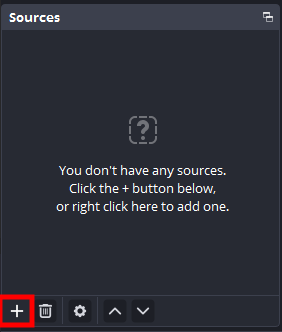
- เปิดโปรแกรม OBS แล้วไปที่ส่วน Sources (แหล่งที่มา) กดปุ่ม ➕ เลือก Browser (เบราว์เซอร์)
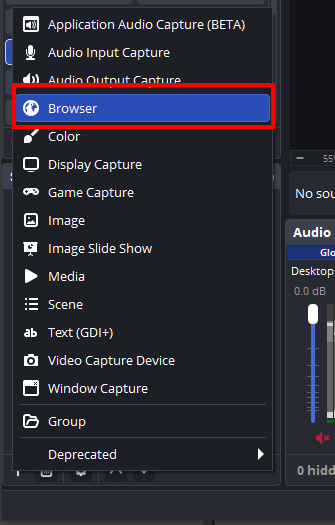
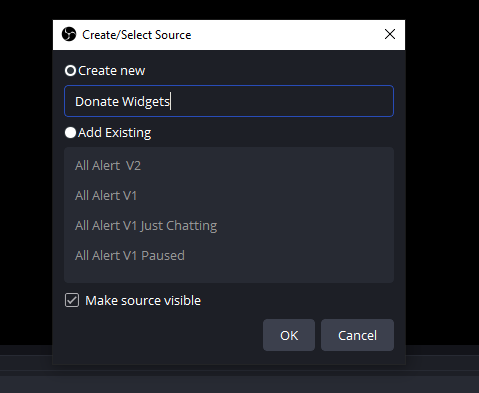
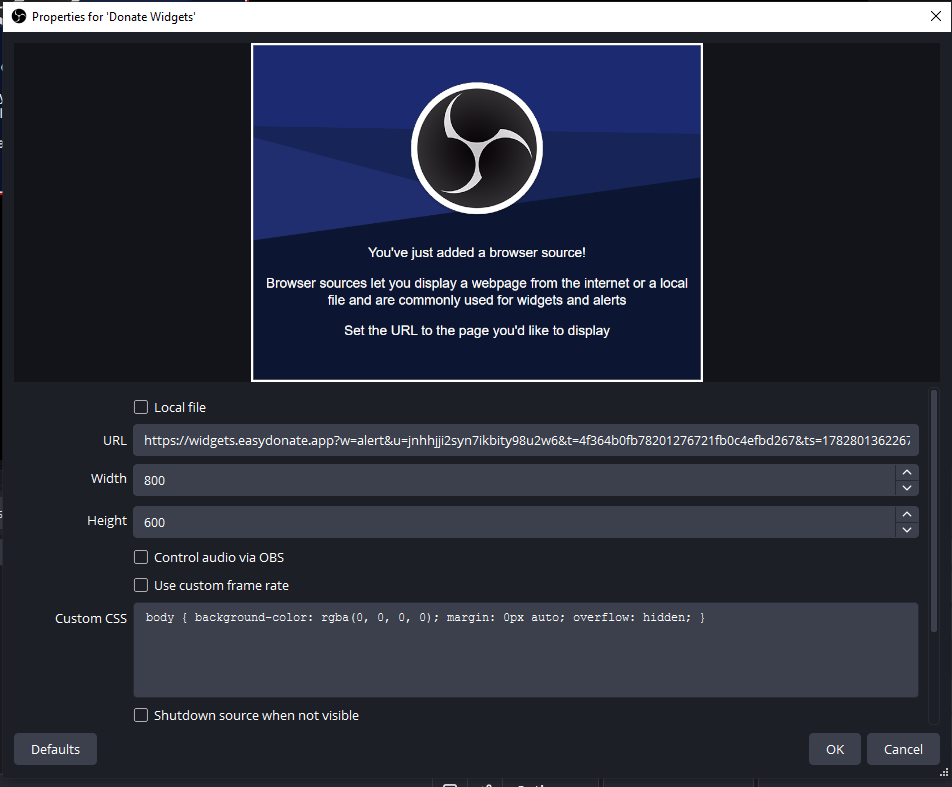
- ตั้งชื่อ Source แล้วกด OK จากนั้นนำลิงก์ที่คัดลอกไว้ไปวางในช่อง URL
- กำหนดความกว้าง (Width) และความสูง (Height) ให้เหมาะสมกับหน้าจอ แล้วกด OK
TIP
ลิงก์วิดเจ็ตเป็นลิงก์ลับเฉพาะของคุณ ห้ามแชร์ให้ผู้อื่น เพราะผู้อื่นจะสามารถนำไปแสดงผลแทนคุณได้
สถานะวิดเจ็ต (ออนไลน์ / ออฟไลน์)
หน้าตั้งค่าจะแสดงสถานะ วิดเจ็ตออนไลน์ เมื่อมีลิงก์วิดเจ็ตเปิดอยู่ (เช่นกำลังเปิดใน OBS หรือเบราว์เซอร์) ถ้าขึ้น วิดเจ็ตออฟไลน์ ปุ่ม "ทดสอบ" จะยังไม่ทำงาน เพราะไม่มีหน้าจอปลายทางให้แสดงผล ให้เปิดลิงก์วิดเจ็ตค้างไว้ก่อนกดทดสอบ
ตั้งค่าการแสดงผล (Display Settings)
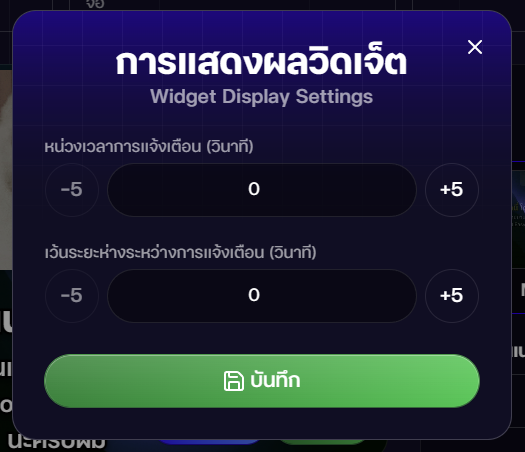
กดปุ่ม "ตั้งค่าการแสดงผล" ที่มุมขวาบนของหน้าวิดเจ็ต เพื่อตั้งค่าการแสดงผลรวมของการแจ้งเตือน (มีผลกับวิดเจ็ตแจ้งเตือนการโดเนทและของขวัญ)
- หน่วงเวลาการแจ้งเตือน (วินาที) - ตั้งเวลาหน่วงก่อนที่การแจ้งเตือนจะแสดงขึ้นจอ หลังจากที่ได้รับโดเนท
- เว้นระยะห่างระหว่างการแจ้งเตือน (วินาที) - กำหนดระยะห่างระหว่างการแจ้งเตือนแต่ละครั้ง เพื่อไม่ให้แจ้งเตือนซ้อนกันเมื่อมีคนโดเนทเข้ามาพร้อมกัน การแจ้งเตือนจะถูกเข้าคิวและเล่นทีละอันตามระยะห่างที่ตั้งไว้
การตั้งค่าที่ใช้ร่วมกันในหลายวิดเจ็ต
- การตั้งค่าด้านล่างนี้พบได้ในหลายวิดเจ็ต กดที่แต่ละหัวข้อเพื่อดูรายละเอียด
ตัวแปรที่ใช้ในข้อความวิดเจ็ต
ในช่องข้อความของบางวิดเจ็ต สามารถใส่ตัวแปรเพื่อให้ระบบแทนค่าจริงตอนแสดงผลได้ เช่น
{{user}}- ชื่อผู้โดเนท{{amount}}- จำนวนเงินโดเนท{{plan}}- ชื่อแพลน (สำหรับการสนับสนุนแพลน){{duration}}- ระยะเวลา (สำหรับการสนับสนุนแพลน){{minutes}}- จำนวนนาที (สำหรับวิดเจ็ตจับเวลา){{operator}}- เครื่องหมาย +/-/± (สำหรับวิดเจ็ตจับเวลา)
ตัวอย่าง: {{user}} โดเนทมา จะแสดงผลเป็น โทนี่ โดเนทมา
หลอดเป้าหมายจะใช้ตัวแปรเพิ่มเติม ได้แก่ จำนวนเงินปัจจุบัน, จำนวนเงินเป้าหมาย, จำนวนวันที่เหลือ และเปอร์เซ็นต์ความคืบหน้า (ดูหัวข้อหลอดเป้าหมาย)
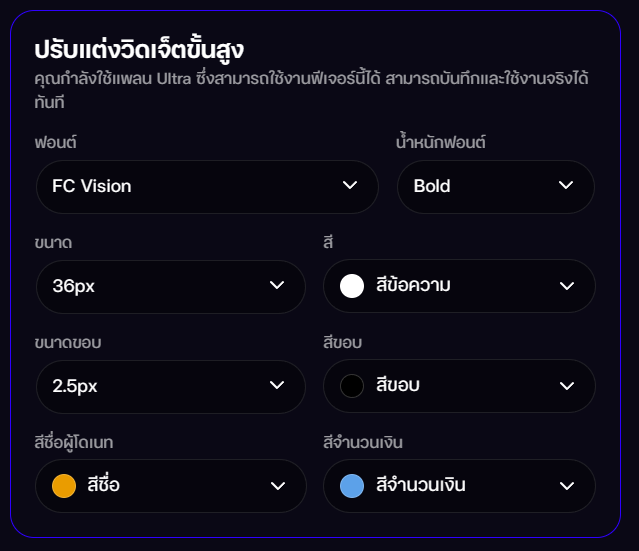
ฟอนต์และข้อความ
เกือบทุกข้อความในวิดเจ็ตสามารถปรับรูปแบบตัวอักษรได้:
- ฟอนต์ - เลือกแบบอักษร (รองรับฟอนต์ไทย)
- น้ำหนักฟอนต์ - ความหนาของตัวอักษร (เช่น ปกติ / หนา)
- ขนาดฟอนต์ - ขนาดตัวอักษร
- สีฟอนต์ - สีของตัวอักษร (บางวิดเจ็ตแยกสีชื่อผู้โดเนทและสีจำนวนเงินได้)
- ขนาดขอบ (Stroke Width) - ความหนาของเส้นขอบรอบตัวอักษร ตั้งเป็น 0 หากไม่ต้องการขอบ
- สีขอบ (Stroke Color) - สีของเส้นขอบตัวอักษร ช่วยให้ข้อความอ่านง่ายบนพื้นหลังที่มีสีหลากหลาย
Shine Effect
หลายวิดเจ็ตมีตัวเลือก เปิด Shine Effect เพื่อให้มีแสงวิ่งผ่านบริเวณข้อความหรือหลอดเป้าหมายไปเรื่อย ๆ ช่วยเพิ่มความโดดเด่นให้กับจำนวนเงิน, ชื่อแพลน หรือหลอดเป้าหมาย
เอฟเฟกต์ (สำหรับวิดเจ็ตแจ้งเตือน)
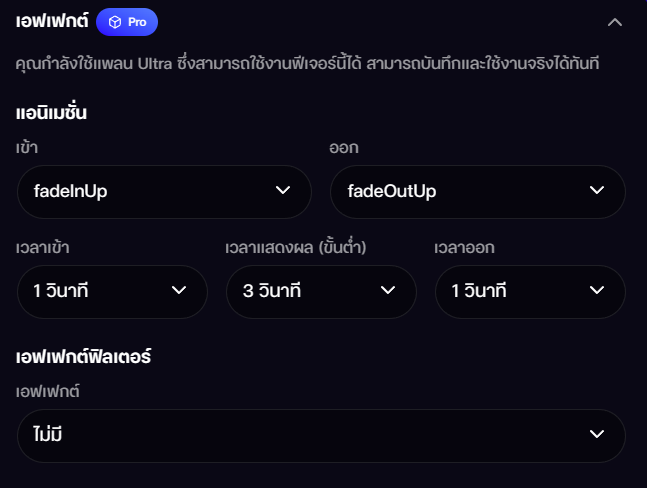
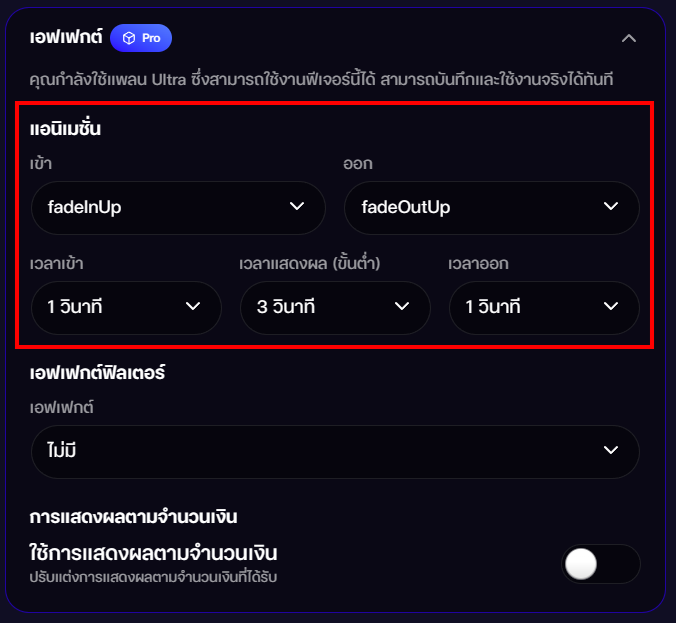
วิดเจ็ตแจ้งเตือนสามารถเลือกอนิเมชั่นขาเข้าและขาออกได้ พร้อมตั้งเวลาแต่ละช่วง:
- อนิเมชั่นขาเข้า (เข้า) และ อนิเมชั่นขาออก (ออก) - มีให้เลือกหลายหมวด เช่น แนะนำ, นิยม, ดึงดูดความสนใจ, มาตรฐาน, เอฟเฟคพิเศษ
- เวลาเข้า - ระยะเวลาที่ใช้ตอนแสดงขึ้นจอ (วินาที)
- เวลาแสดงผล (ขั้นต่ำ) - ระยะเวลาที่การแจ้งเตือนค้างอยู่บนจอ (ถ้ามีเสียง/TTS ที่ยาวกว่า จะแสดงจนกว่าเสียงจะจบ)
- เวลาออก - ระยะเวลาที่ใช้ตอนเลื่อนออกจากจอ (วินาที)
เสียงและ Text to Speech (TTS)
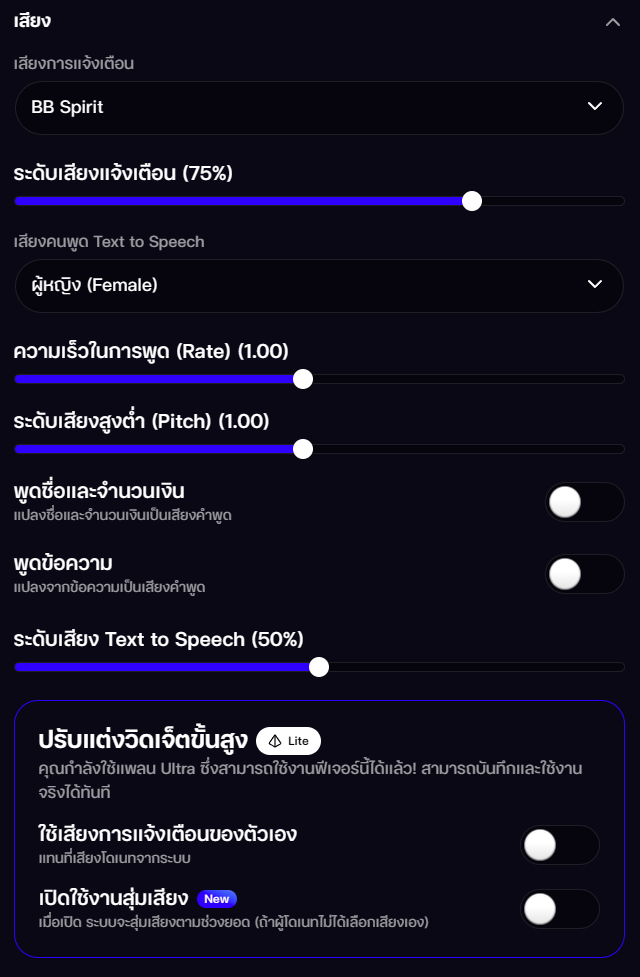
- เสียงการแจ้งเตือน - เลือกเสียงแจ้งเตือนจากระบบ และปรับ ระดับเสียงแจ้งเตือน ได้
- ใช้เสียงการแจ้งเตือนของตัวเอง - อัพโหลดเสียงของตัวเองเพื่อแทนเสียงจากระบบ (รองรับ MP3, WAV, OGG)
- Text to Speech (TTS) - ให้ระบบอ่านออกเสียง โดยเลือกได้ว่าจะ พูดชื่อและจำนวนเงิน/แพลน หรือ พูดข้อความ จากผู้โดเนท พร้อมตั้งค่า:
- เสียงคนพูด - เลือกเสียงผู้พูด
- ความเร็วในการพูด (Rate)
- ระดับเสียงสูงต่ำ (Pitch) - หากตั้งสูงเกินไปอาจทำให้ฟังไม่รู้เรื่อง
- ระดับเสียง (Volume)
- จำนวนตัวอักษรสูงสุดที่อ่าน - จำกัดความยาวข้อความที่จะอ่านออกเสียง (1-200 ตัวอักษร)
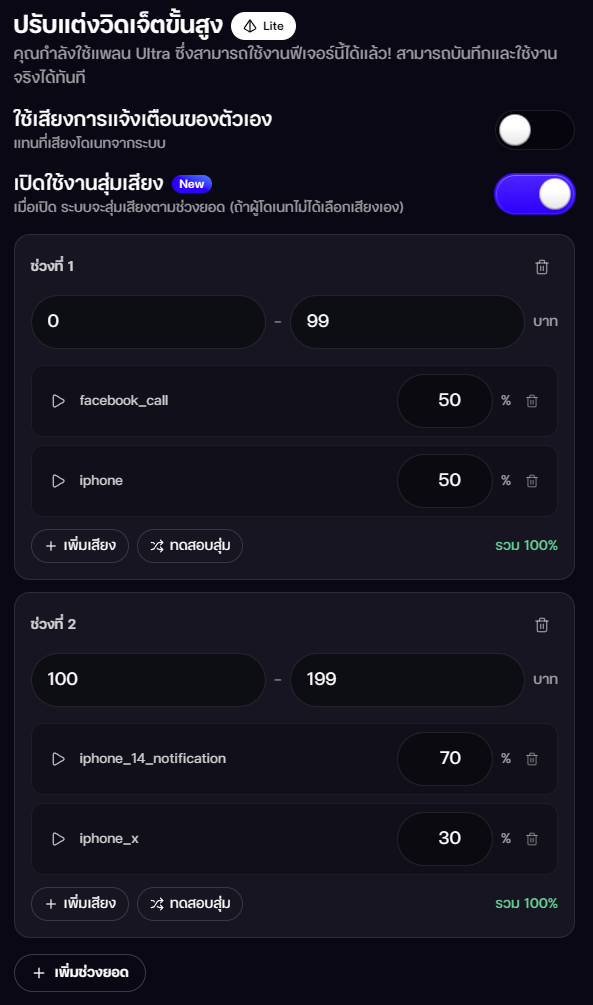
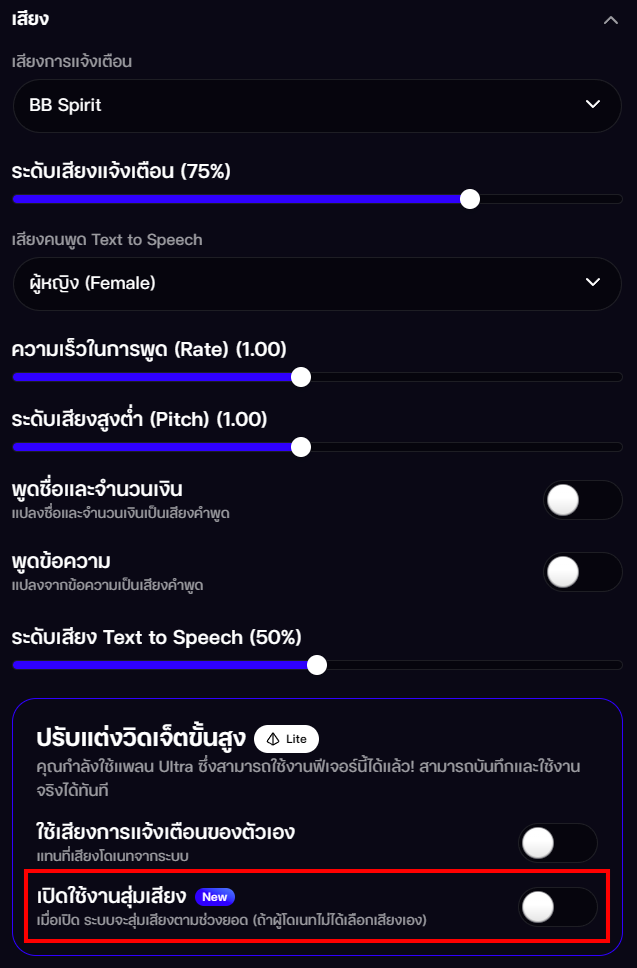
สุ่มเสียงแจ้งเตือน (Random Sound)
ตั้งค่าให้ระบบ สุ่มเสียงแจ้งเตือน ตามช่วงยอดโดเนท เมื่อผู้โดเนทไม่ได้เลือกเสียงเอง
- เปิด เปิดใช้งานสุ่มเสียง
- กด เพิ่มช่วงยอด เพื่อสร้างช่วงจำนวนเงิน (เช่น 0-50 บาท, 51-100 บาท หรือไม่จำกัด)
- ในแต่ละช่วง กด เพิ่มเสียง แล้วกำหนด เปอร์เซ็นต์ (น้ำหนัก) ของแต่ละเสียง โดยผลรวมในแต่ละช่วงต้องเท่ากับ 100%
- กด ทดสอบสุ่ม เพื่อลองฟังผลการสุ่ม
เอฟเฟกต์ฟิลเตอร์ (Effect Filter)
เลือกเอฟเฟกต์พิเศษที่จะเล่นเมื่อมีการแจ้งเตือนขึ้นจอ ตัวเลือกที่มี:
| เอฟเฟกต์ | รายละเอียด |
|---|---|
| ไม่มี | ปิดเอฟเฟกต์ |
| Basic Cannon | ยิงคอนเฟตติพื้นฐาน |
| Random Direction | คอนเฟตติกระจายแบบสุ่มทิศทาง |
| Realistic Look | คอนเฟตติแบบสมจริง |
| Fireworks | พลุ |
| Stars | ดาว |
| Snow | หิมะตก |
| School Pride | คอนเฟตติพุ่งจากซ้าย-ขวา |
| Custom Shapes | รูปร่างที่กำหนดเอง |
| Emoji | อีโมจิที่เลือกเอง (ใส่อีโมจิที่ต้องการได้) |
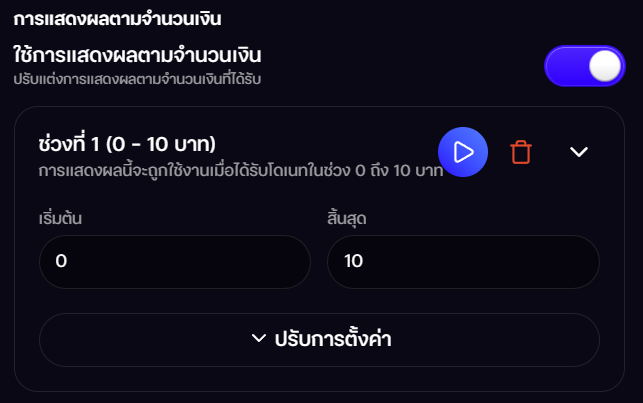
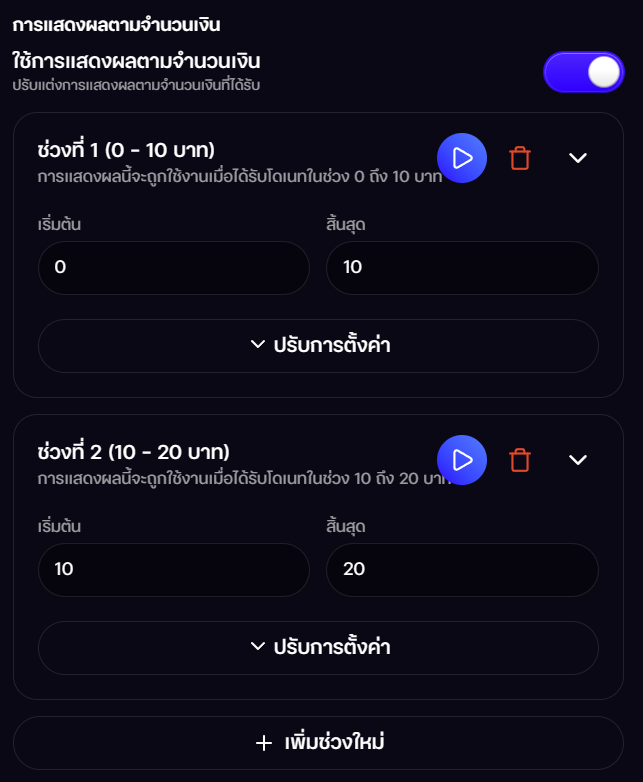
การแสดงผลตามจำนวนเงิน (Range)
เปิด ใช้การแสดงผลตามจำนวนเงิน เพื่อปรับแต่งการแสดงผลให้แตกต่างกันตามช่วงจำนวนเงินที่ได้รับ เช่น โดเนท 1-50 บาทแสดงแบบหนึ่ง, 51-100 บาทแสดงอีกแบบหนึ่ง
- กด เพิ่มช่วงใหม่ เพื่อเพิ่มช่วงจำนวนเงิน โดยกำหนด เริ่มต้น และ สิ้นสุด ของช่วง
- แต่ละช่วงตั้งค่าข้อความ, รูปภาพ, แอนิเมชั่น, เสียง และเอฟเฟกต์แยกกันได้
- หากช่วงใดต่ำกว่าจำนวนเงินขั้นต่ำที่กำหนดไว้ ระบบจะแจ้งเตือนว่าช่วงนั้นจะไม่ถูกใช้งาน
แจ้งเตือนการโดเนท (Donate Alert)
วิดเจ็ตแจ้งเตือนเมื่อมีคนโดเนทเข้ามาขึ้นจอ พร้อมแสดงชื่อผู้โดเนท จำนวนเงิน ข้อความ รูปภาพ เสียง และเอฟเฟกต์ต่าง ๆ
รูปแบบการแจ้งเตือน
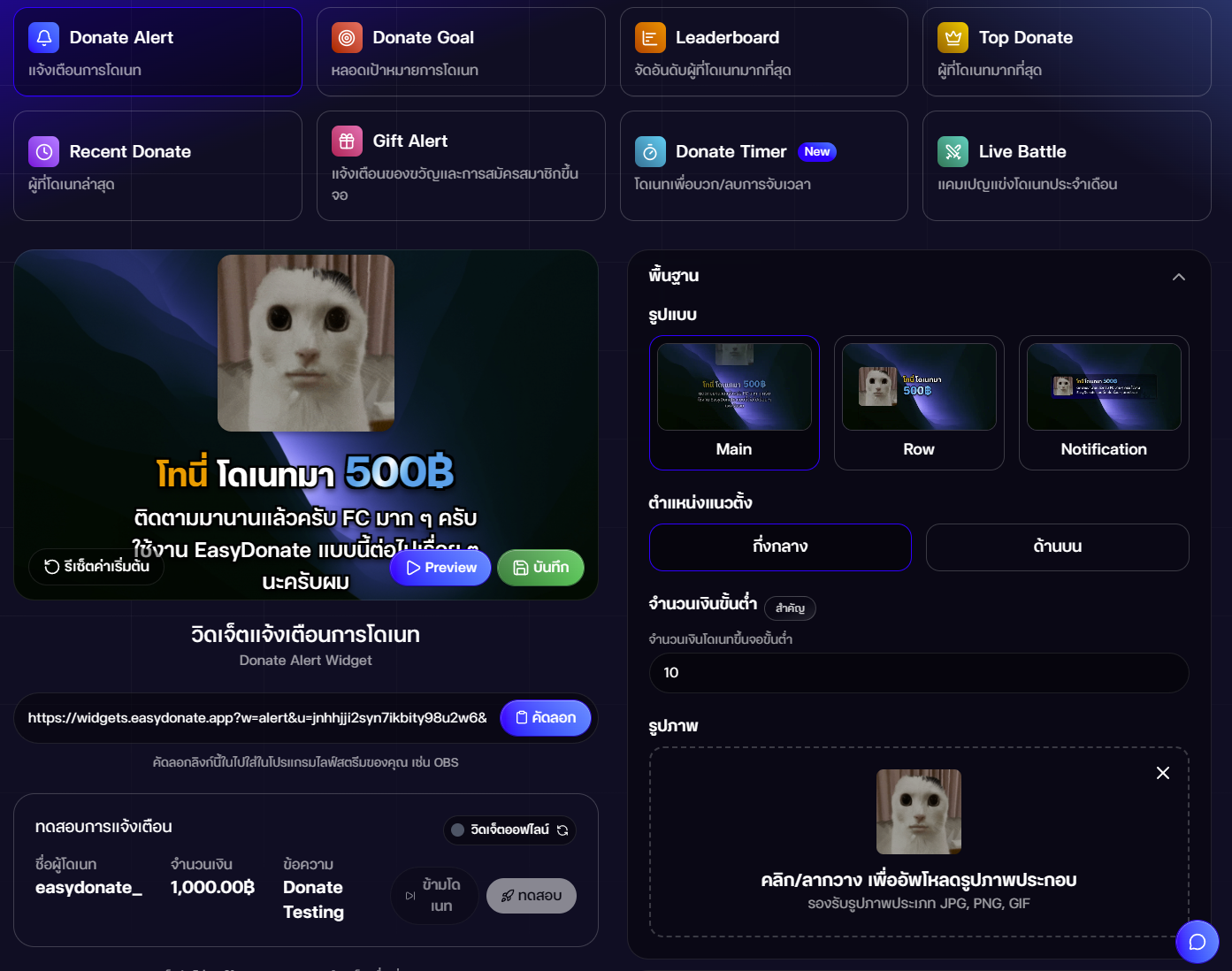
วิดเจ็ตแจ้งเตือนการโดเนทมีรูปแบบเริ่มต้นให้เลือก 3 แบบ เลือกได้จากตัวเลือก รูปแบบ ในหน้าตั้งค่า แต่ละแบบวางตำแหน่งรูปภาพและข้อความต่างกัน หลังเลือกแล้วยังปรับแต่งฟอนต์, สี, แอนิเมชั่น และอื่น ๆ ต่อได้ตามปกติ
| รูปแบบ | ลักษณะการจัดวาง | เหมาะกับ |
|---|---|---|
| Main | รูปอยู่ตรงกลางด้านบน ตามด้วยชื่อผู้โดเนท จำนวนเงิน และข้อความ | การแจ้งเตือนขนาดใหญ่กลางจอ |
| Row | รูปด้านซ้าย ข้อมูลด้านขวา (จัดเรียงแนวนอน) | ประหยัดพื้นที่แนวตั้ง |
| Notification | การ์ดแจ้งเตือน (toast) แบบ minimal กะทัดรัด | วางที่มุมจอ |
Main

Row

Notification

การตั้งค่าแจ้งเตือนการโดเนท
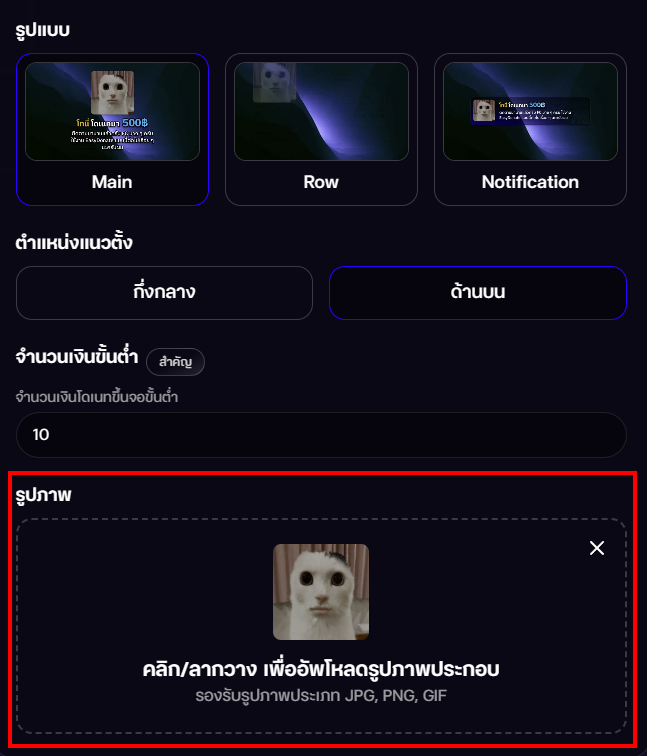
จำนวนเงินขั้นต่ำ
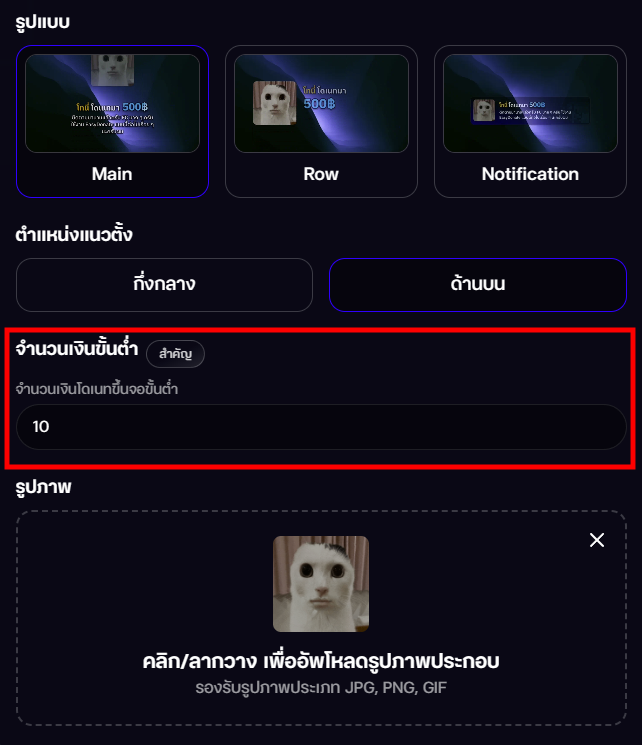
- กำหนด จำนวนเงินโดเนทขึ้นจอขั้นต่ำ ที่จะแสดงการแจ้งเตือนขึ้นจอ โดเนทที่ต่ำกว่านี้จะไม่ขึ้นแจ้งเตือน
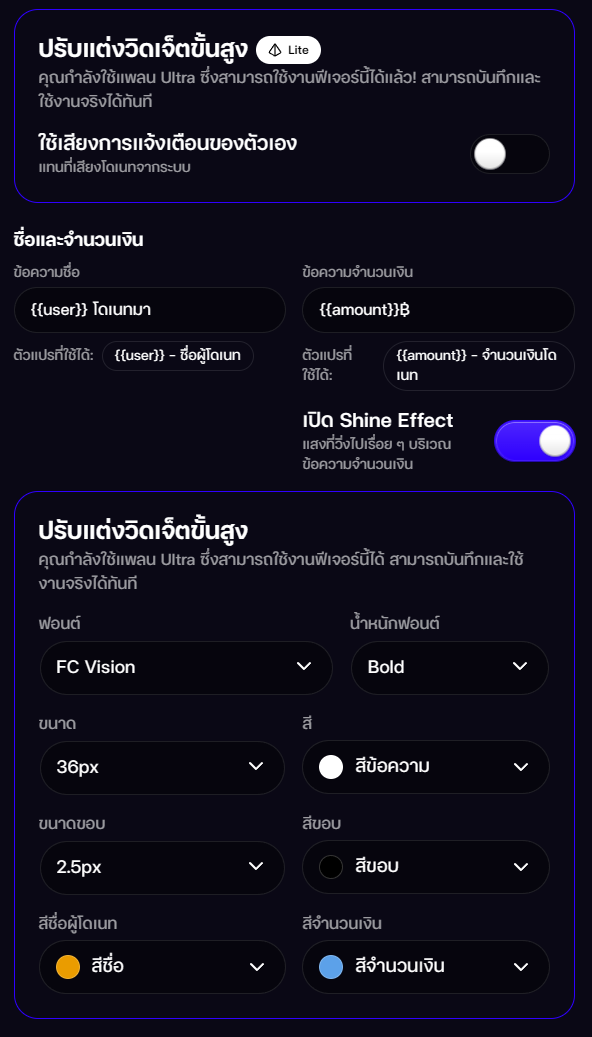
ชื่อและจำนวนเงิน (ข้อความ)
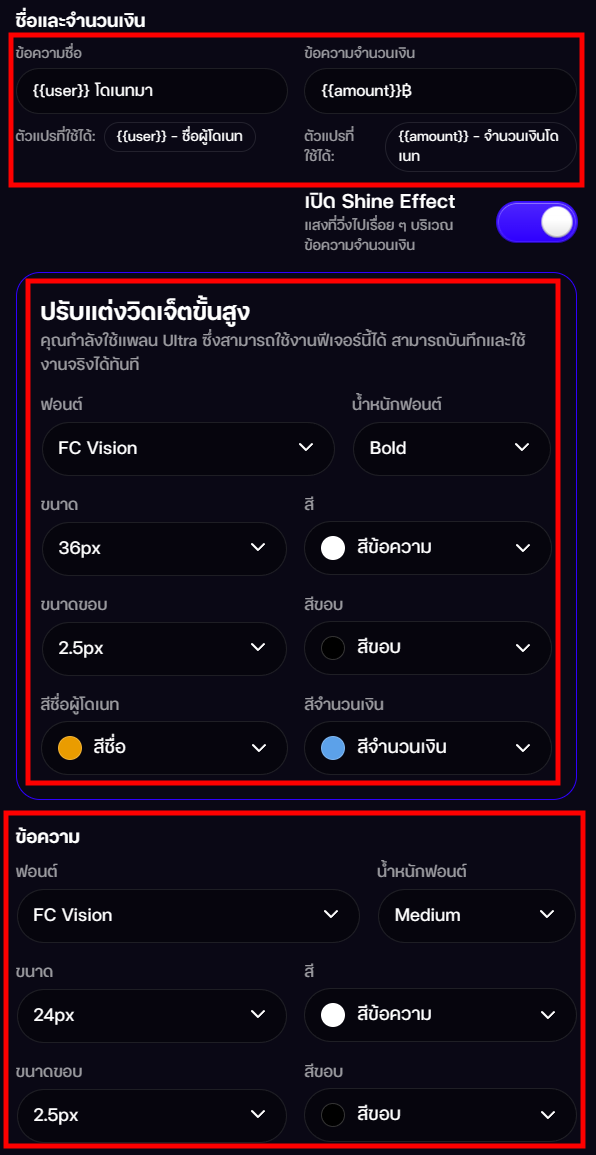
- ข้อความชื่อ เช่น
{{user}} โดเนทมาและ ข้อความจำนวนเงิน - ปรับ ฟอนต์, น้ำหนักฟอนต์, ขนาดฟอนต์ และแยกสีได้ทั้ง สีชื่อผู้โดเนท และ สีจำนวนเงิน พร้อมขนาดขอบและสีขอบ
- เปิด Shine Effect ให้มีแสงวิ่งบริเวณข้อความจำนวนเงินได้
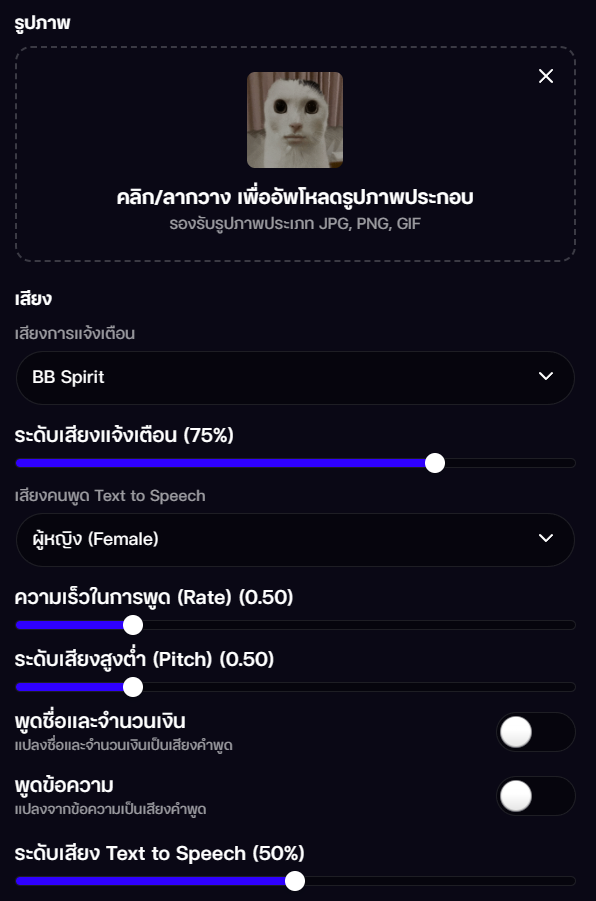
รูปภาพ
- อัพโหลดรูปภาพหรือ GIF ประกอบการแจ้งเตือน (รองรับ JPG, PNG, GIF)
การแสดงข้อความ
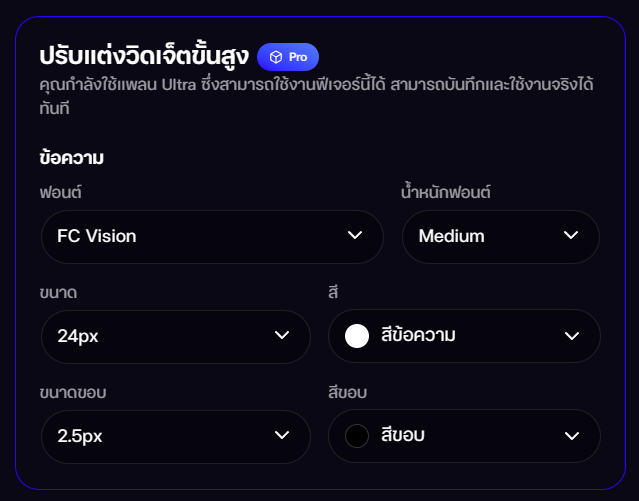
- เปิด ตัดข้อความให้เหลือบรรทัดเดียว เพื่อตัดข้อความที่ยาวเกินให้แสดงแค่บรรทัดแรก (แต่เสียงจะยังอ่านจนจบ)

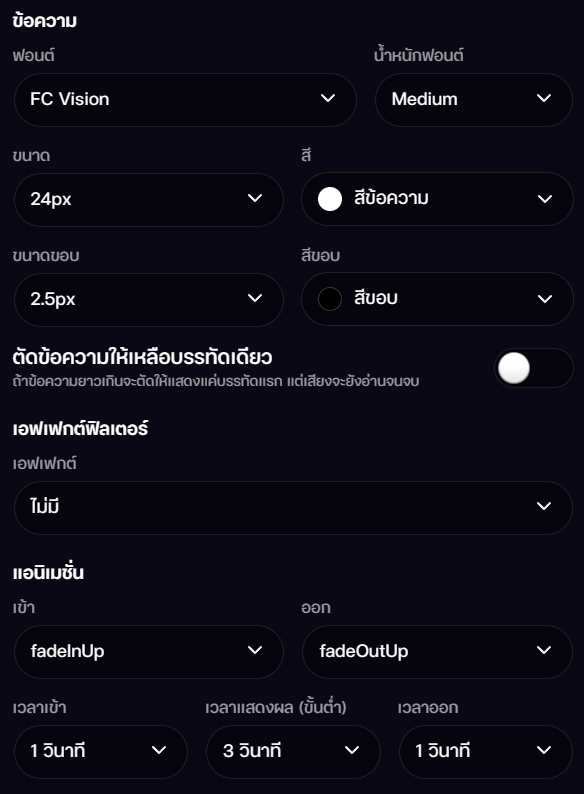
- ปรับฟอนต์, ขนาด, สี และขอบของข้อความจากผู้โดเนทได้
แอนิเมชั่น
- เลือกอนิเมชั่น ขาเข้า และ ขาออก พร้อมตั้งเวลาเข้า, เวลาแสดงผล (ขั้นต่ำ) และเวลาออก (ดูหัวข้อ "แอนิเมชั่น" ในส่วนค่าที่ใช้ร่วมกัน)
เสียง
- เลือก เสียงการแจ้งเตือน จากระบบ หรือเปิด ใช้เสียงการแจ้งเตือนของตัวเอง เพื่ออัพโหลดเสียงเอง (MP3, WAV, OGG)
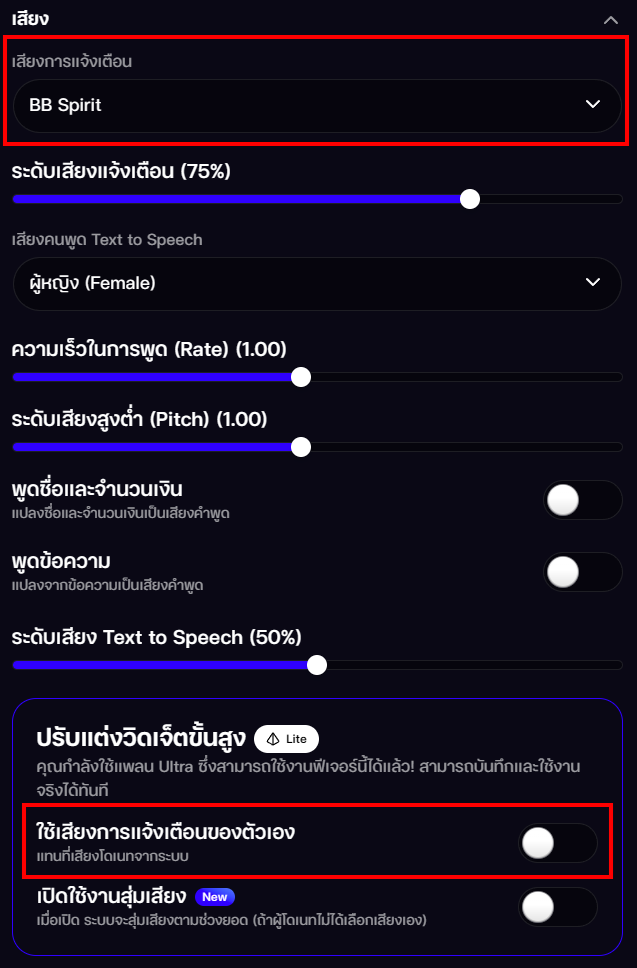
- ปรับระดับเสียงแจ้งเตือนได้
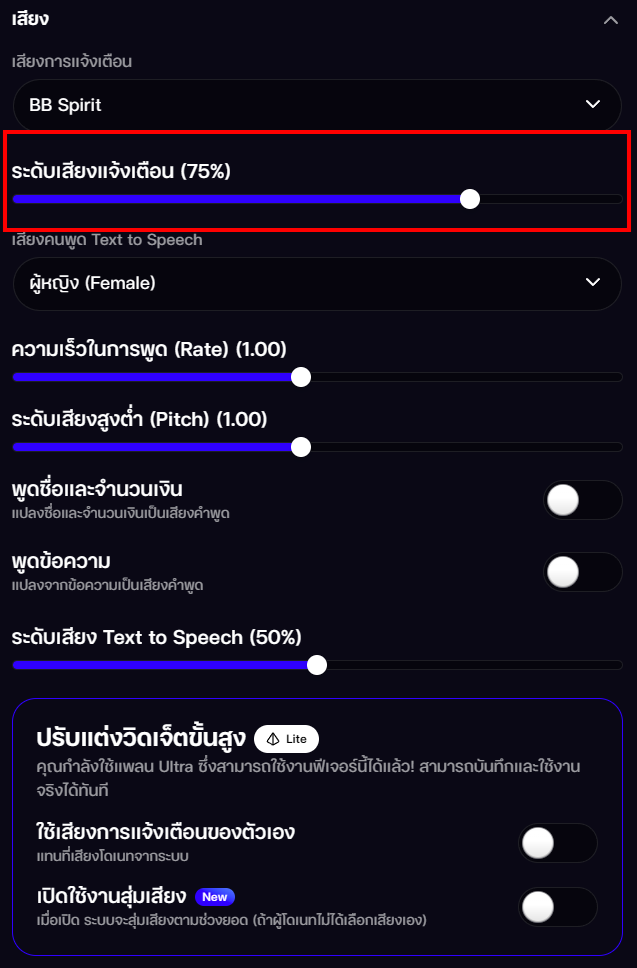
- เปิด Text to Speech (TTS) เพื่อให้ระบบอ่านชื่อ+จำนวนเงิน หรืออ่านข้อความออกเสียง (ดูหัวข้อ "เสียงและ TTS" ในส่วนค่าที่ใช้ร่วมกัน)
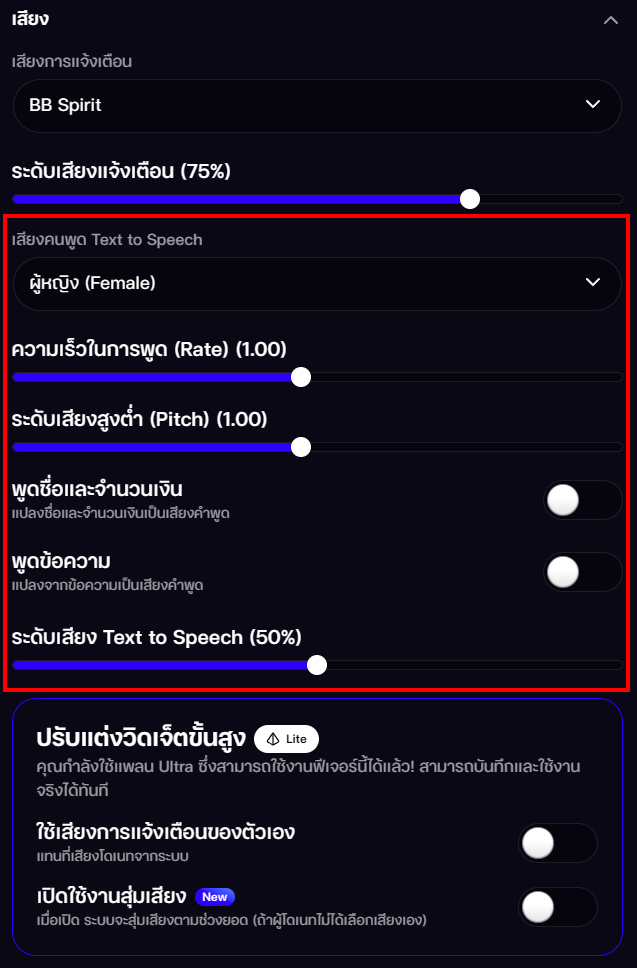
- ตั้งค่า สุ่มเสียงแจ้งเตือน ตามช่วงยอดได้ (ดูหัวข้อ "สุ่มเสียงแจ้งเตือน" ในส่วนค่าที่ใช้ร่วมกัน)
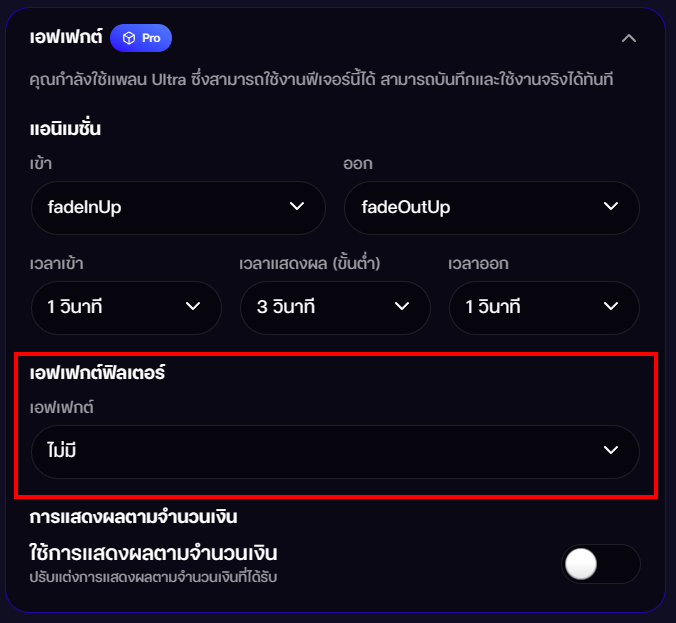
เอฟเฟกต์ฟิลเตอร์
- เลือกเอฟเฟกต์พิเศษเมื่อมีการแจ้งเตือน เช่น confetti, พลุ (fireworks), ดาว (stars), หิมะ (snow), อีโมจิ, รูปร่างกำหนดเอง ฯลฯ (ดูหัวข้อ "เอฟเฟกต์ฟิลเตอร์" ในส่วนค่าที่ใช้ร่วมกัน)
การแสดงผลตามจำนวนเงิน (Range)
- เปิด ใช้การแสดงผลตามจำนวนเงิน เพื่อปรับแต่งการแสดงผลให้แตกต่างกันตามช่วงจำนวนเงิน โดยแต่ละช่วงตั้งค่าข้อความ, รูปภาพ, แอนิเมชั่น, เสียง และเอฟเฟกต์แยกกันได้ (ดูหัวข้อ "การแสดงผลตามจำนวนเงิน" ในส่วนค่าที่ใช้ร่วมกัน)
TIP
สามารถกดปุ่ม ทดสอบ เพื่อจำลองการโดเนทขึ้นจอจริง และปุ่ม ข้ามโดเนท เพื่อข้ามการแจ้งเตือนที่กำลังเล่นอยู่
แจ้งเตือนของขวัญและการสมัครสมาชิกขึ้นจอ (Gift Alert)
วิดเจ็ตแจ้งเตือนเมื่อมีคนสนับสนุน/มอบแพลนสมาชิกให้ พร้อมแสดงชื่อผู้สนับสนุน ชื่อแพลน ระยะเวลา และมูลค่า
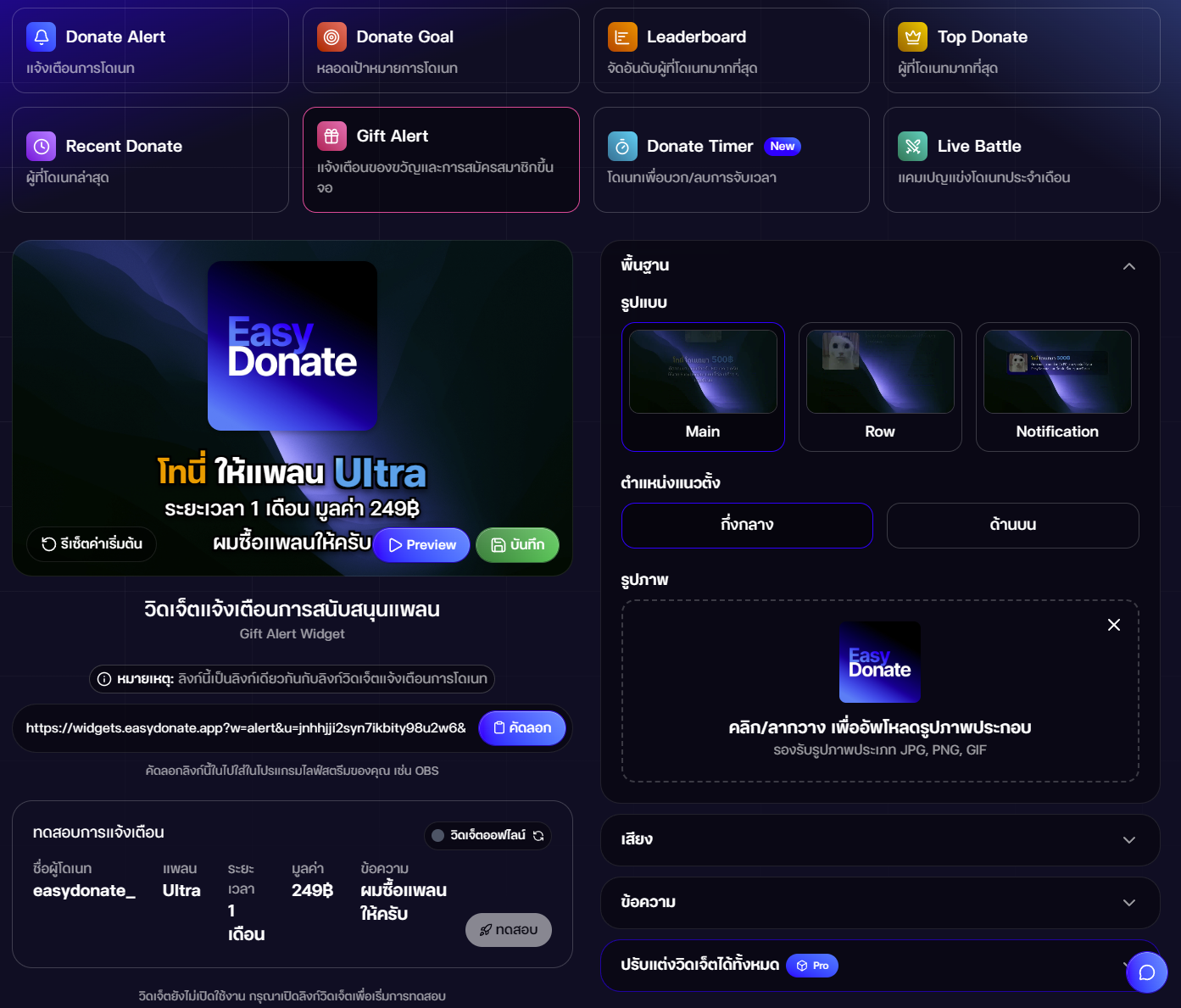
หมายเหตุ
ลิงก์วิดเจ็ตนี้เป็น ลิงก์เดียวกัน กับลิงก์วิดเจ็ตแจ้งเตือนการโดเนท (Donate Alert) ไม่ต้องเพิ่ม Browser Source ซ้ำ
การตั้งค่าแจ้งเตือนของขวัญและการสมัครสมาชิกขึ้นจอ
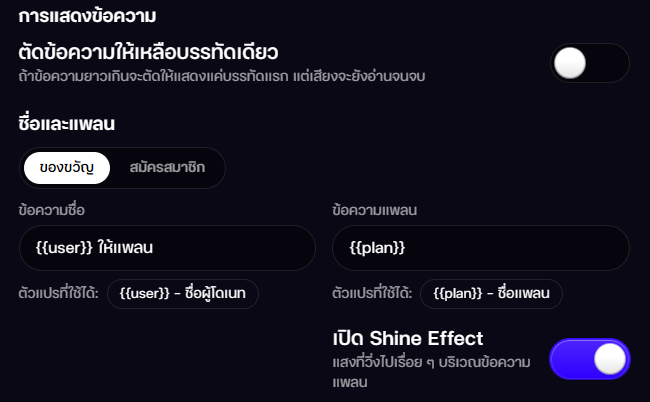
ชื่อและแพลน
- ตั้ง ข้อความชื่อ เช่น
{{user}} ให้แพลนและ ข้อความแพลน พร้อมปรับฟอนต์, ขนาด, สีชื่อ และสีแพลน - เปิด Shine Effect บริเวณข้อความแพลนได้
ข้อมูลระยะเวลาและมูลค่า
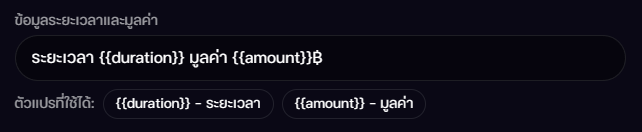
- ตั้งข้อความแสดงระยะเวลาและมูลค่า เช่น
ระยะเวลา {{duration}} มูลค่า {{amount}}฿ - ตัวแปรที่ใช้ได้:
{{duration}}(ระยะเวลา),{{amount}}(มูลค่า)
รูปภาพ
- อัพโหลดรูปภาพหรือ GIF ประกอบการแจ้งเตือน
การแสดงข้อความ
- ตั้งค่าการตัดข้อความ และการแสดงข้อความจากผู้สนับสนุน

ข้อความ / แอนิเมชั่น / เสียง / เอฟเฟกต์ฟิลเตอร์
- ตั้งค่าฟอนต์ข้อความ, แอนิเมชั่นขาเข้า/ขาออก, เสียงแจ้งเตือน, TTS และเอฟเฟกต์พิเศษ เช่นเดียวกับวิดเจ็ตแจ้งเตือนการโดเนท
- TTS สามารถเลือก พูดชื่อและแพลน หรือ พูดข้อความ ได้
หลอดเป้าหมายการโดเนท (Donate Goal)
วิดเจ็ตหลอดเป้าหมายสำหรับแสดงความคืบหน้าของยอดโดเนทเทียบกับเป้าหมายที่ตั้งไว้
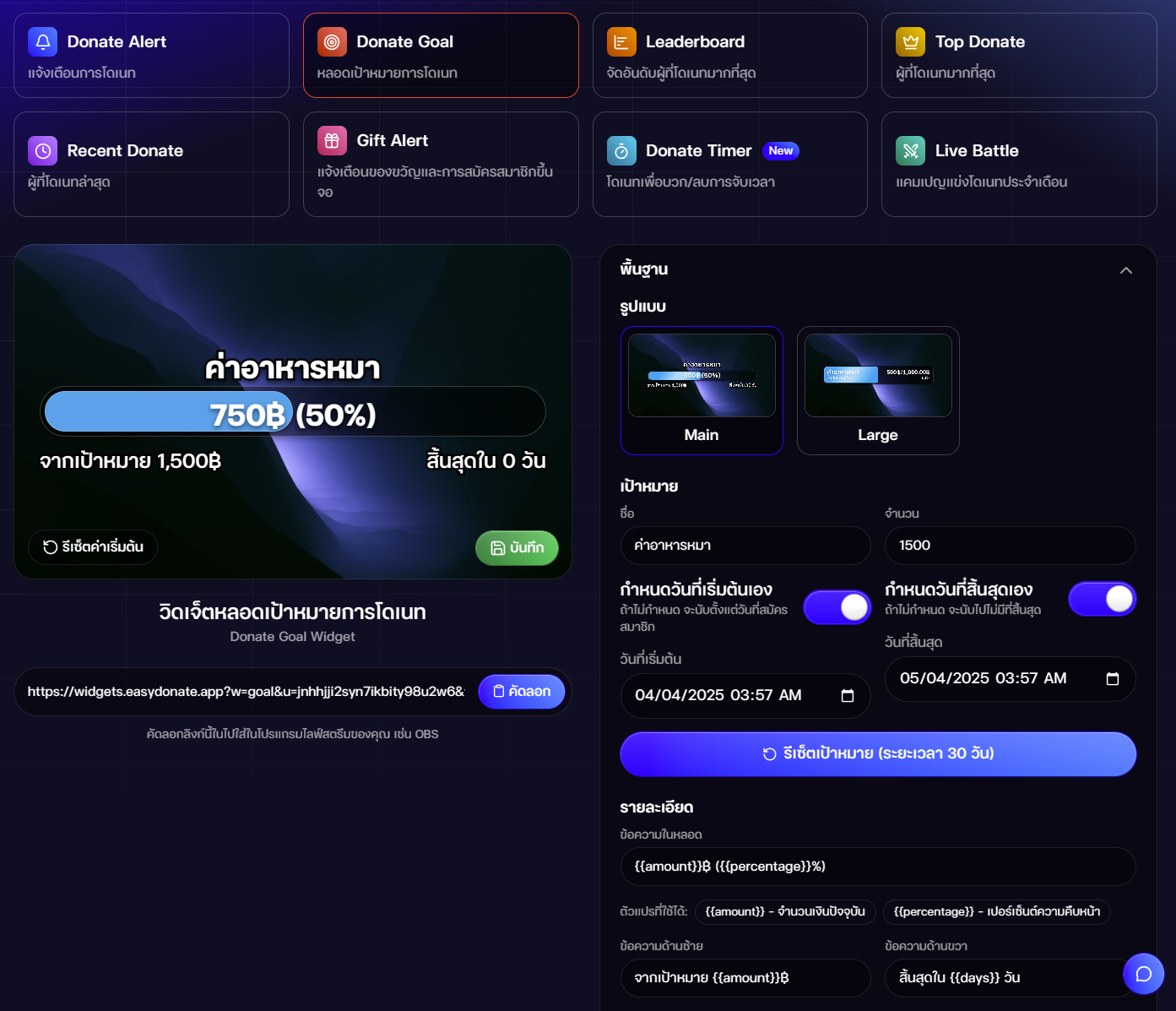
การตั้งค่าหลอดเป้าหมายการโดเนท
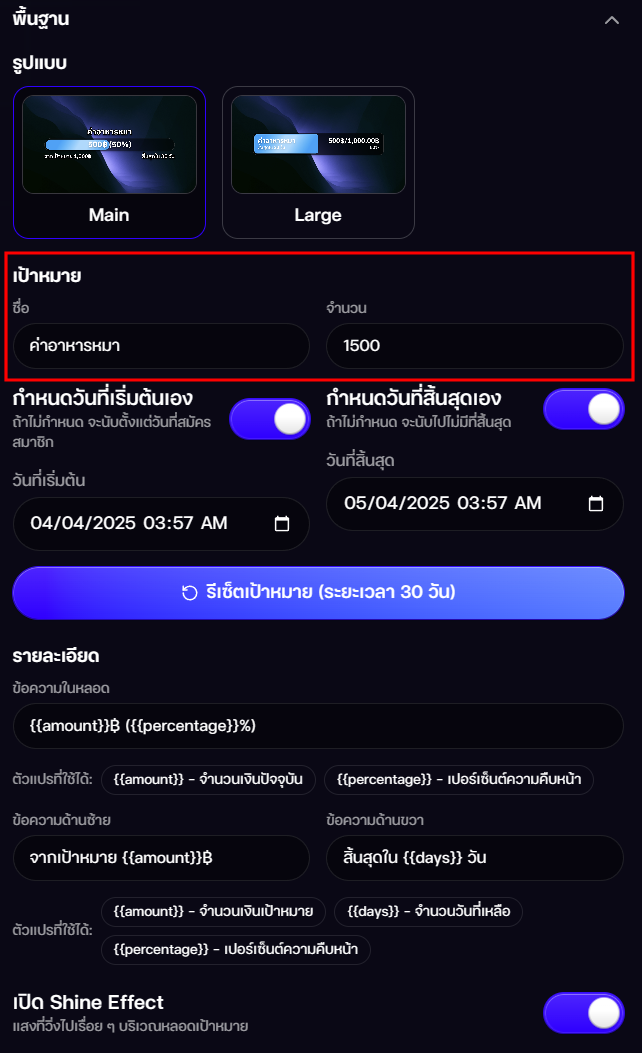
เป้าหมาย
- ตั้ง ชื่อเป้าหมาย เช่น "ค่าอาหารหมา" และ จำนวนเงินเป้าหมาย
ระยะเวลา
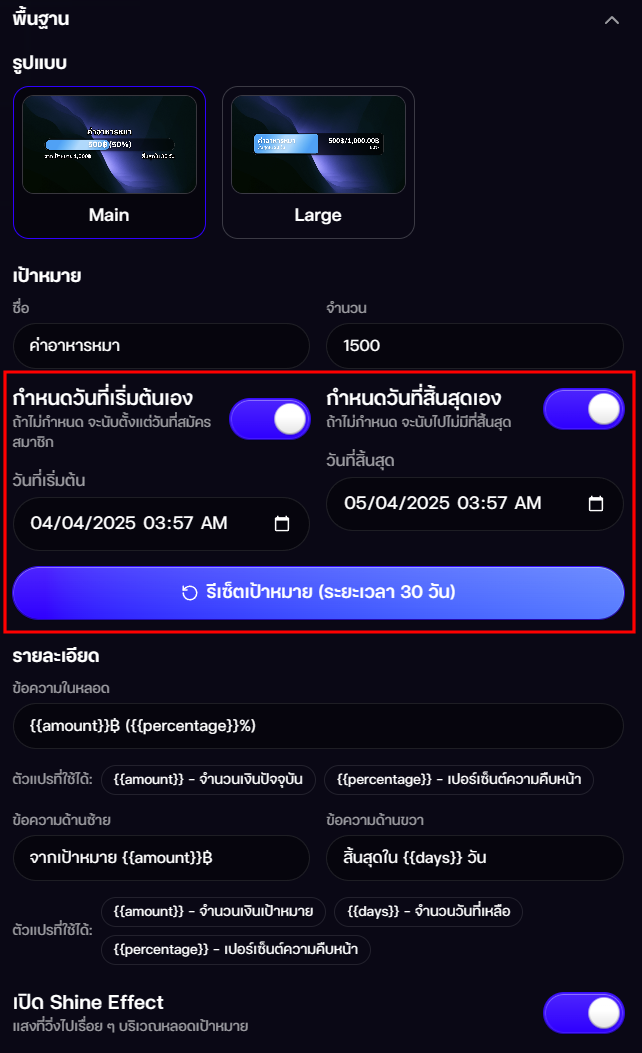
- กำหนด วันที่เริ่มต้น และ วันที่สิ้นสุด ในการนับยอดโดเนท
- ถ้าไม่กำหนดวันเริ่มต้น จะนับตั้งแต่วันที่สมัครสมาชิก / ถ้าไม่กำหนดวันสิ้นสุด จะนับไปไม่มีที่สิ้นสุด
รายละเอียด (ข้อความในหลอด)
- ปรับ ข้อความในหลอด, ข้อความด้านซ้าย/ขวา, ข้อความใหญ่ด้านบนขวา, ข้อความด้านล่างซ้าย/ขวา
- ตัวแปรที่ใช้ได้: จำนวนเงินปัจจุบัน, จำนวนเงินเป้าหมาย, จำนวนวันที่เหลือ, เปอร์เซ็นต์ความคืบหน้า
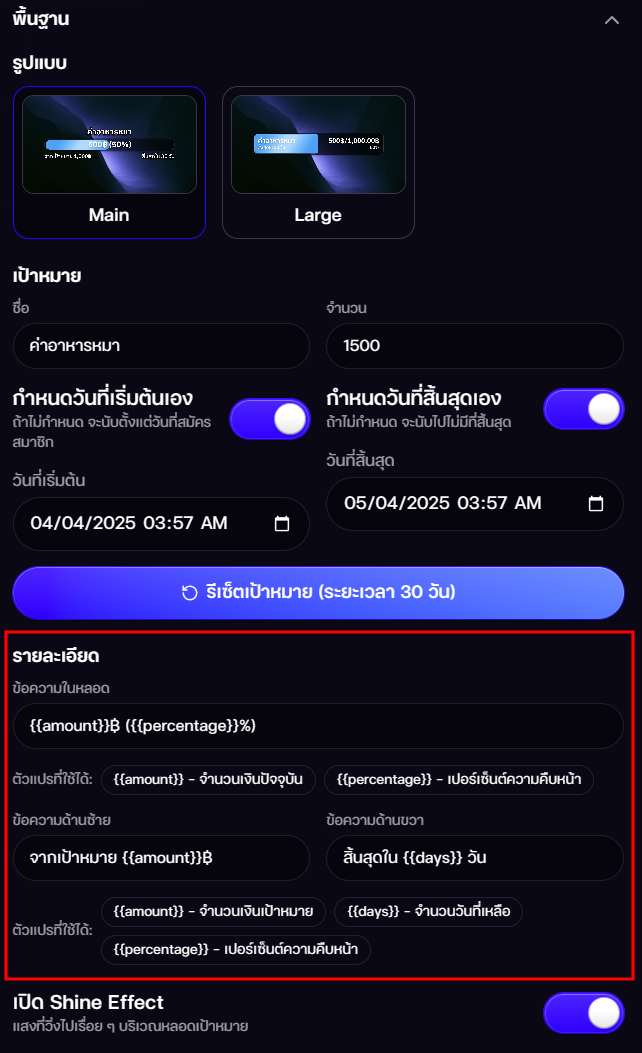
หลอดเป้าหมาย
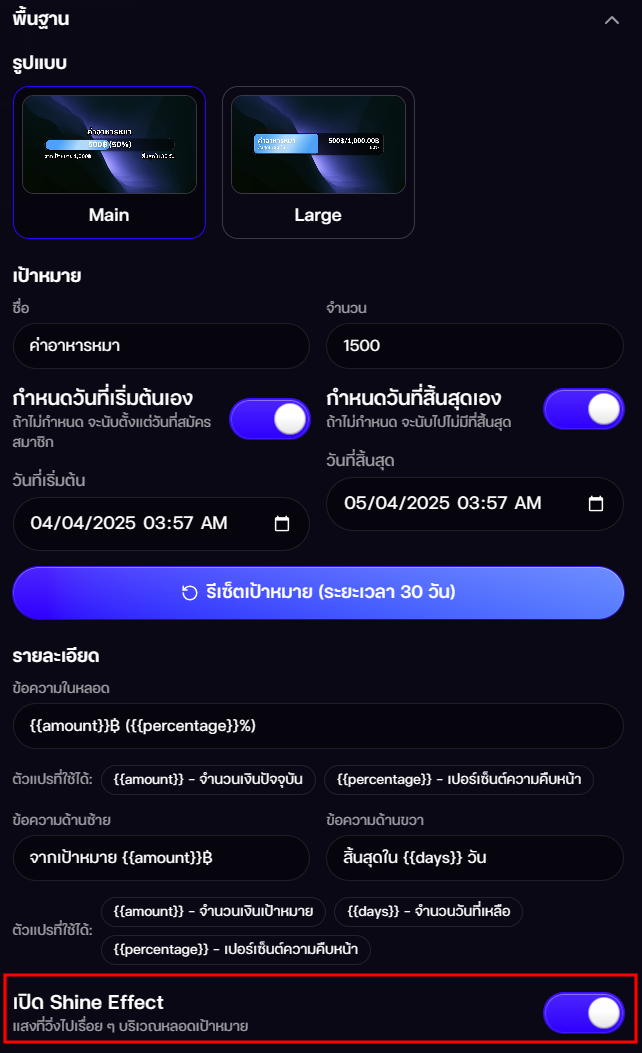
- ปรับ สีหลอด, สีข้อความ, ขนาดฟอนต์ด้านบน/ล่าง
- เปิด Shine Effect ให้มีแสงวิ่งบริเวณหลอดเป้าหมาย
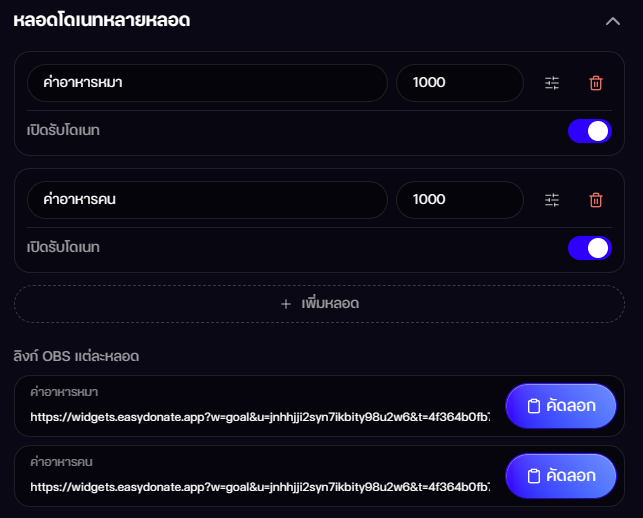
หลอดโดเนทหลายหลอด (Multiple Tubes)
- เพิ่มหลอดเป้าหมายได้หลายหลอด แต่ละหลอดมี ชื่อหลอด, จำนวนเป้าหมาย (฿) และ ลิงก์ OBS แยกกัน
- เปิด/ปิดรับโดเนทรายหลอด (เปิดรับโดเนท / ปิดรับโดเนท)
- กด ปรับแต่ง เพื่อตั้งค่าเฉพาะหลอดนั้น เช่น รูปแบบหลอด, สไตล์ชื่อเป้าหมาย, ข้อความและสไตล์ใน progress bar, ข้อความด้านล่าง และช่วงเวลานับโดเนท (กด รีเซ็ตเป็นค่าเริ่มต้น เพื่อล้างการปรับแต่งเฉพาะหลอด)
TIP
สามารถกด รีเซ็ตเป้าหมาย (ระยะเวลา 30 วัน) เพื่อเริ่มนับยอดใหม่ โดยตั้งวันเริ่มต้นเป็นตอนนี้และวันสิ้นสุดเป็น 30 วันถัดไป
จัดอันดับผู้ที่โดเนทมากที่สุด (Leaderboard)
วิดเจ็ตจัดอันดับผู้ที่โดเนทมากที่สุดในช่วงเวลาที่กำหนด พร้อมโพเดียมอันดับ 1-3
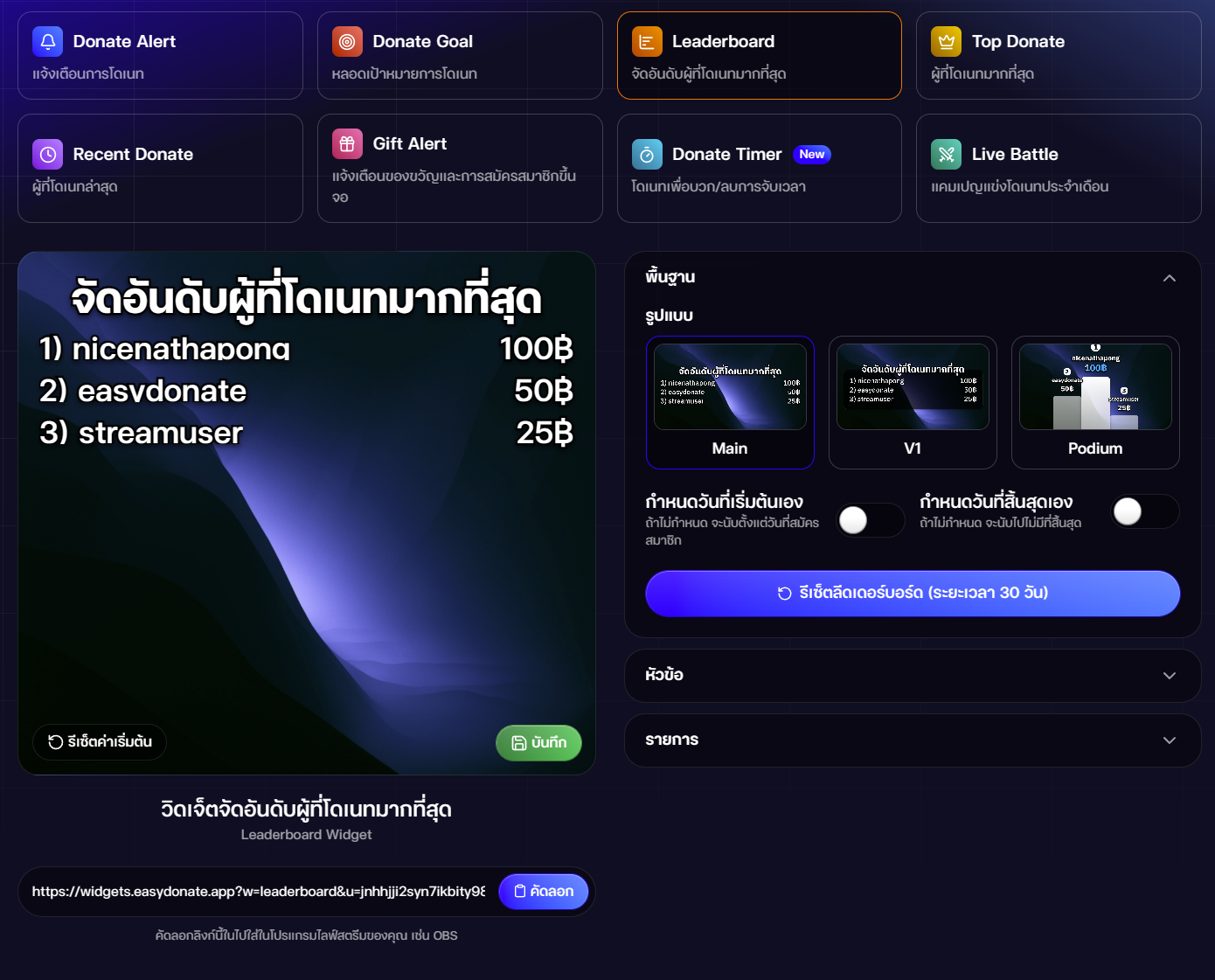
การตั้งค่าจัดอันดับผู้ที่โดเนทมากที่สุด
ระยะเวลา
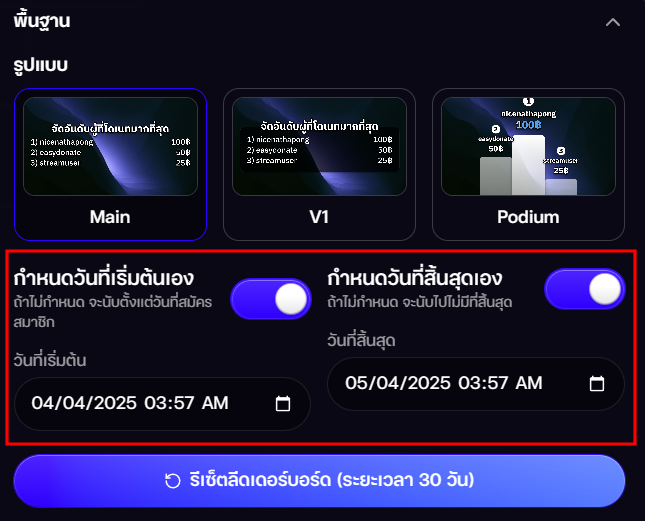
- กำหนดช่วง วันที่เริ่มต้น/สิ้นสุด ในการนับอันดับ (ถ้าไม่กำหนด ใช้หลักเกณฑ์เดียวกับหลอดเป้าหมาย)
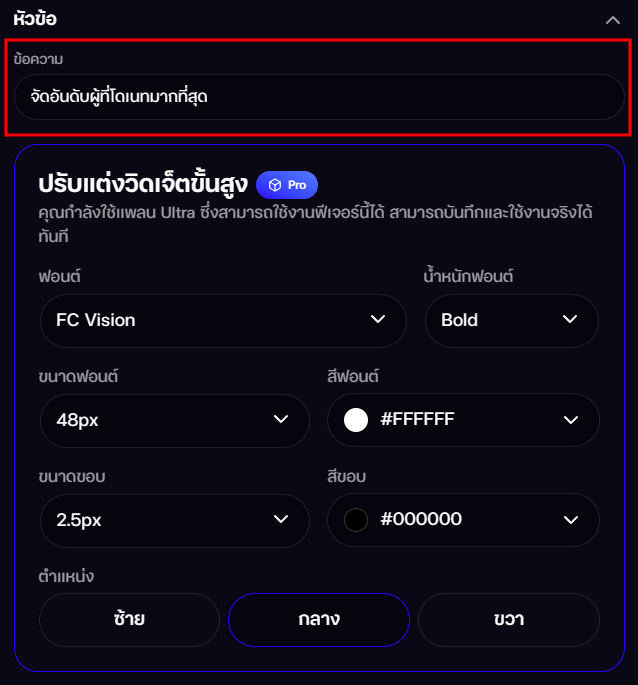
หัวข้อ
- ตั้ง ข้อความหัวข้อ เช่น "จัดอันดับผู้ที่โดเนทมากที่สุด"
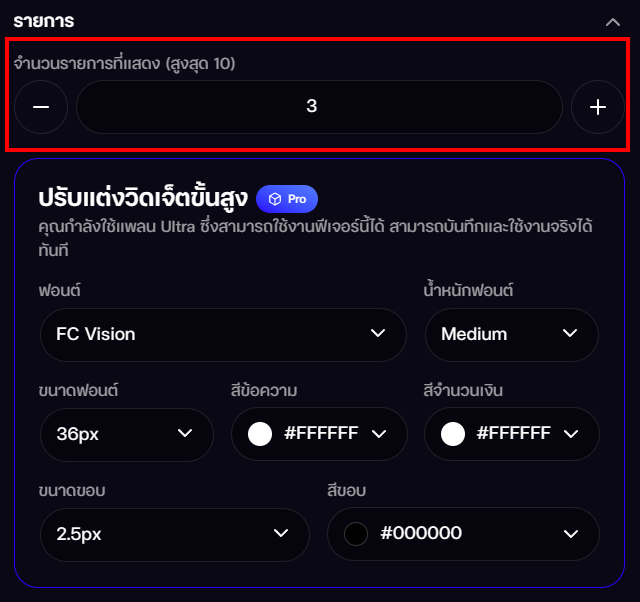
รายการ
- กำหนด จำนวนรายการที่แสดง (สูงสุด 10 อันดับ)
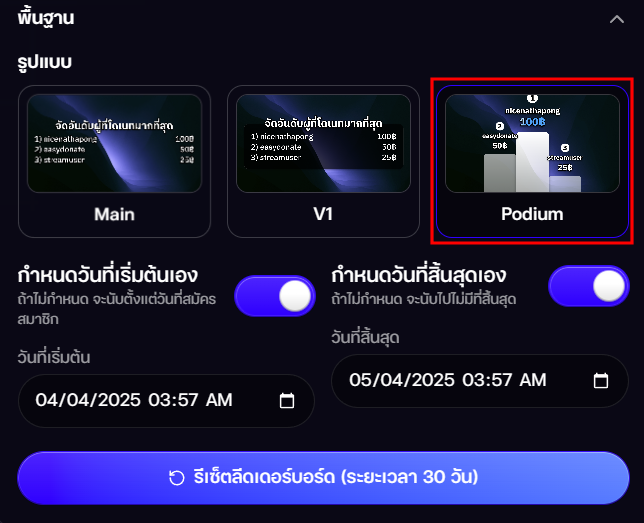
โพเดียม
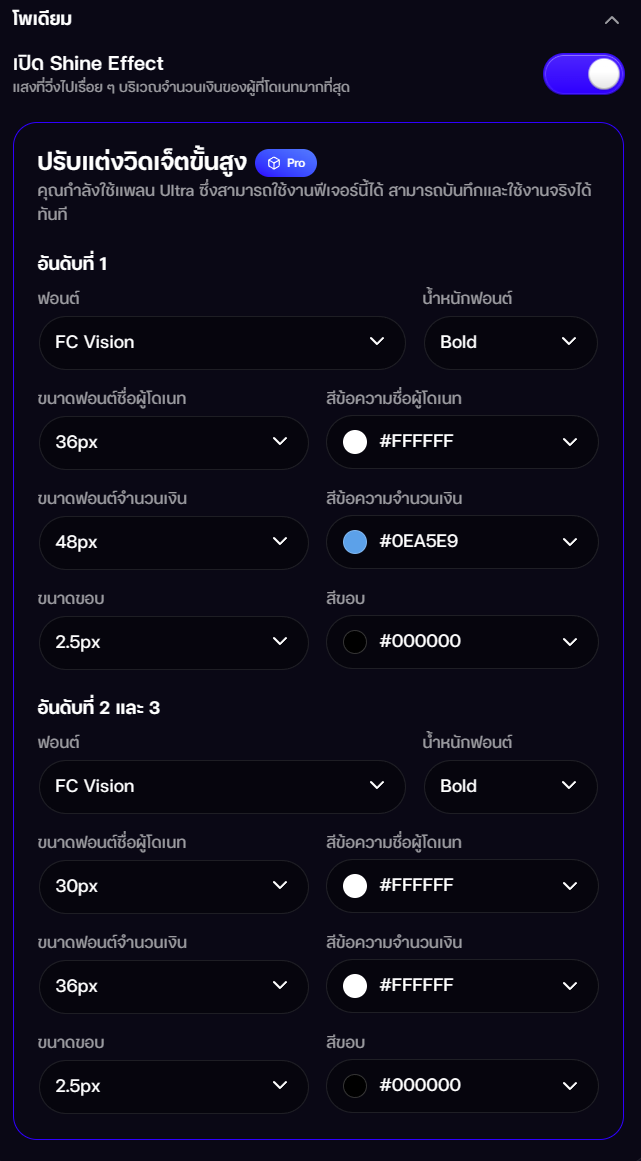
- ปรับแต่งการแสดงผล อันดับที่ 1 และ อันดับที่ 2 และ 3 แยกกัน เช่น ขนาดฟอนต์ชื่อผู้โดเนท, สีข้อความชื่อผู้โดเนท, ขนาดฟอนต์จำนวนเงิน, สีข้อความจำนวนเงิน
- เปิด Shine Effect ให้มีแสงวิ่งบริเวณจำนวนเงินของผู้ที่โดเนทมากที่สุด
TIP
สามารถกด รีเซ็ตลีดเดอร์บอร์ด (ระยะเวลา 30 วัน) เพื่อเริ่มนับอันดับใหม่
ผู้ที่โดเนทมากที่สุด (Top Donate)
วิดเจ็ตแสดงผู้ที่โดเนทมากที่สุดเพียงคนเดียวในช่วงเวลาที่กำหนด
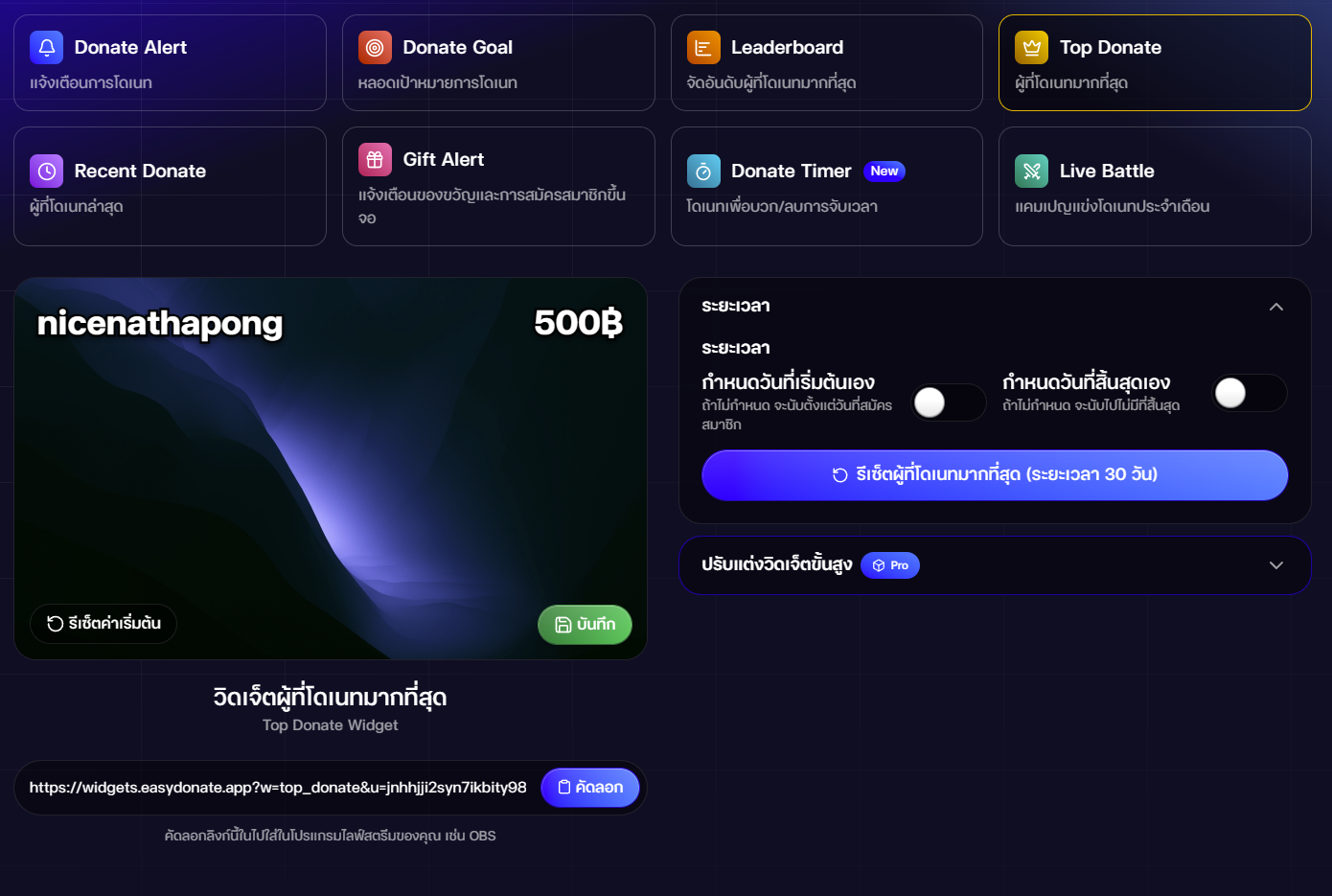
การตั้งค่าผู้ที่โดเนทมากที่สุด
ระยะเวลา
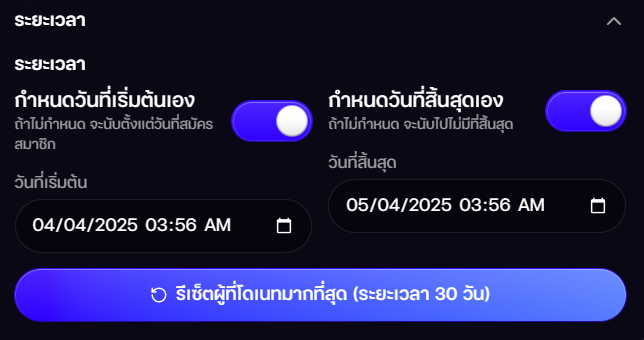
- กำหนดช่วง วันที่เริ่มต้น/สิ้นสุด ในการนับยอด
ผู้โดเนทสูงสุด และ จำนวนเงิน
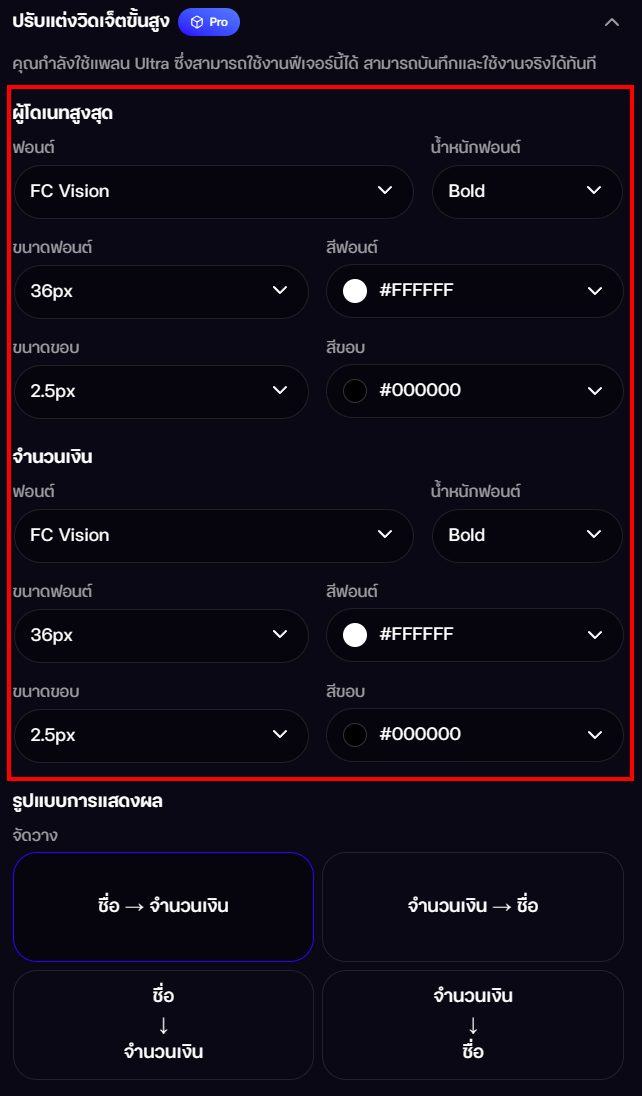
- ปรับ ฟอนต์, น้ำหนักฟอนต์, ขนาดฟอนต์, สี ของชื่อผู้โดเนทและจำนวนเงินแยกกัน
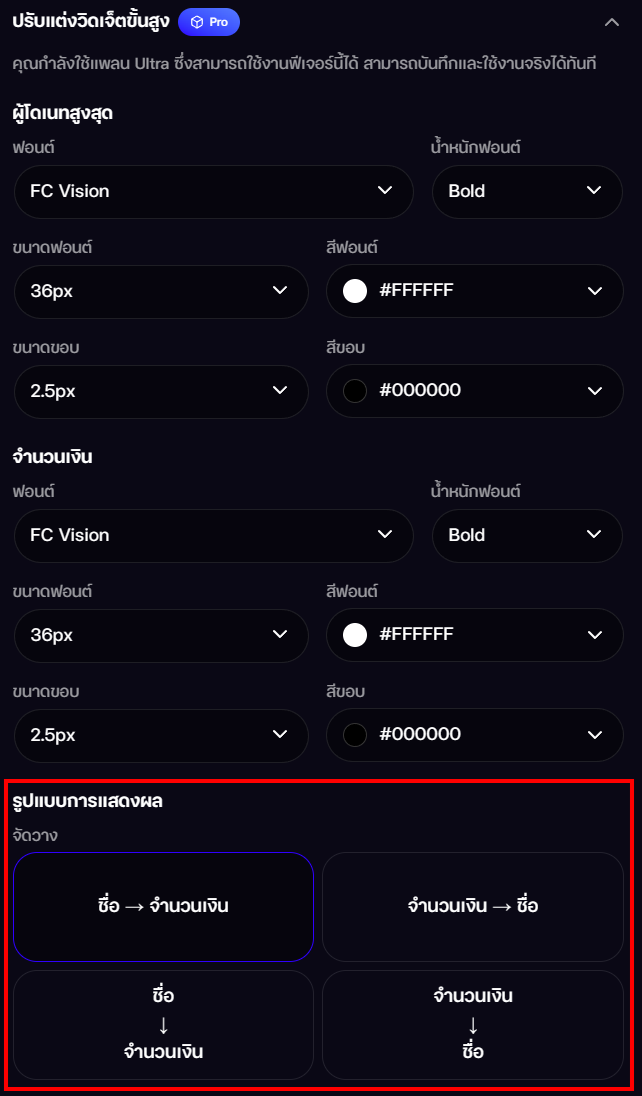
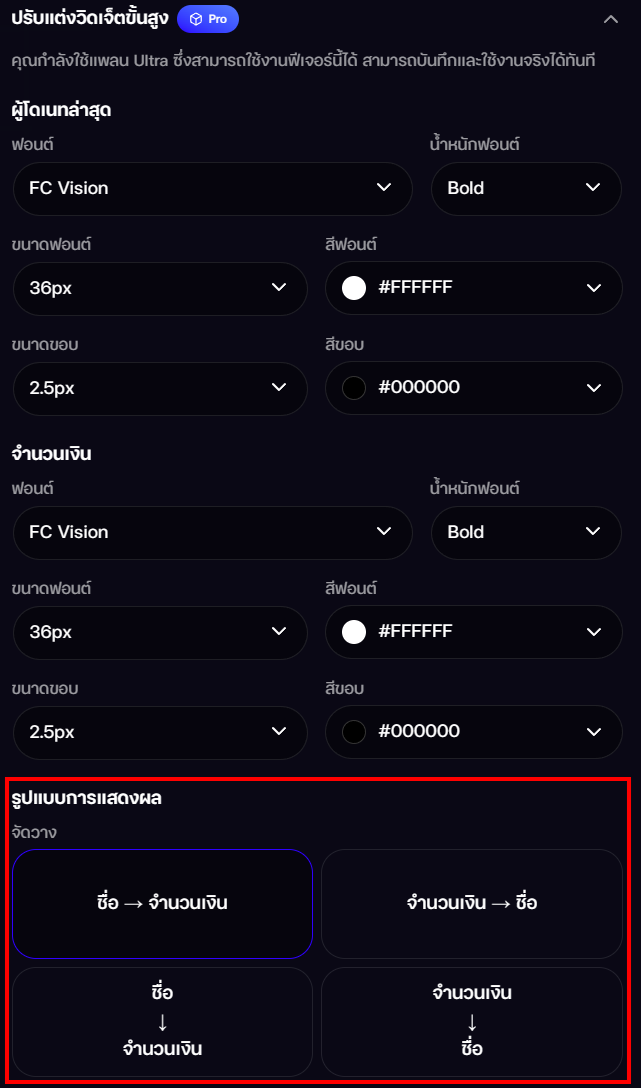
รูปแบบการแสดงผล
- เลือก ตำแหน่งผู้โดเนทสูงสุด และ ตำแหน่งจำนวนเงิน (ซ้าย/กลาง/ขวา และลำดับการวาง ชื่อ → จำนวนเงิน หรือ จำนวนเงิน → ชื่อ)
TIP
สามารถกด รีเซ็ตผู้ที่โดเนทมากที่สุด (ระยะเวลา 30 วัน) เพื่อเริ่มนับใหม่
ผู้ที่โดเนทล่าสุด (Recent Donate)
วิดเจ็ตแสดงผู้ที่โดเนทเข้ามาล่าสุด
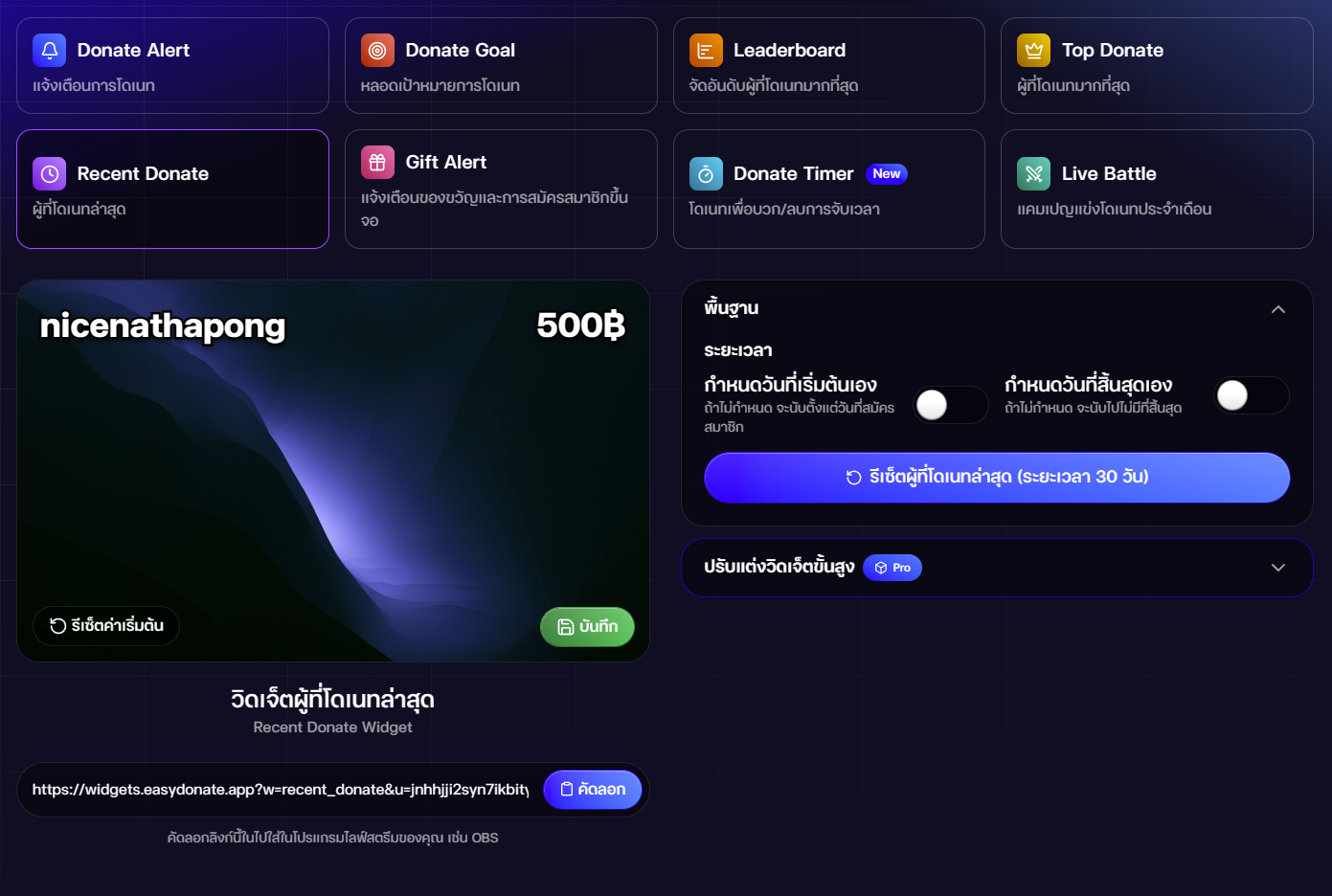
การตั้งค่าผู้ที่โดเนทล่าสุด
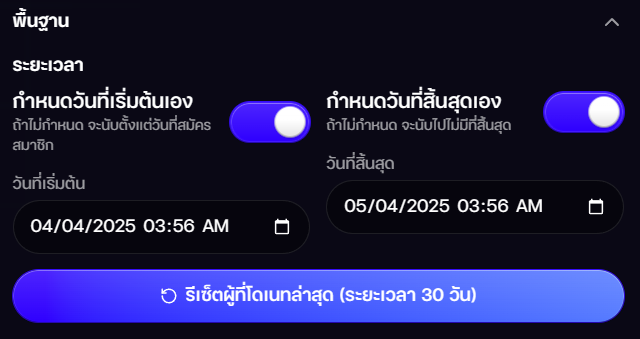
ระยะเวลา
- กำหนดช่วง วันที่เริ่มต้น/สิ้นสุด ในการนับ
ผู้โดเนทล่าสุด และ จำนวนเงิน
- ปรับ ฟอนต์, น้ำหนักฟอนต์, ขนาดฟอนต์, สี ของชื่อผู้โดเนทล่าสุดและจำนวนเงินแยกกัน
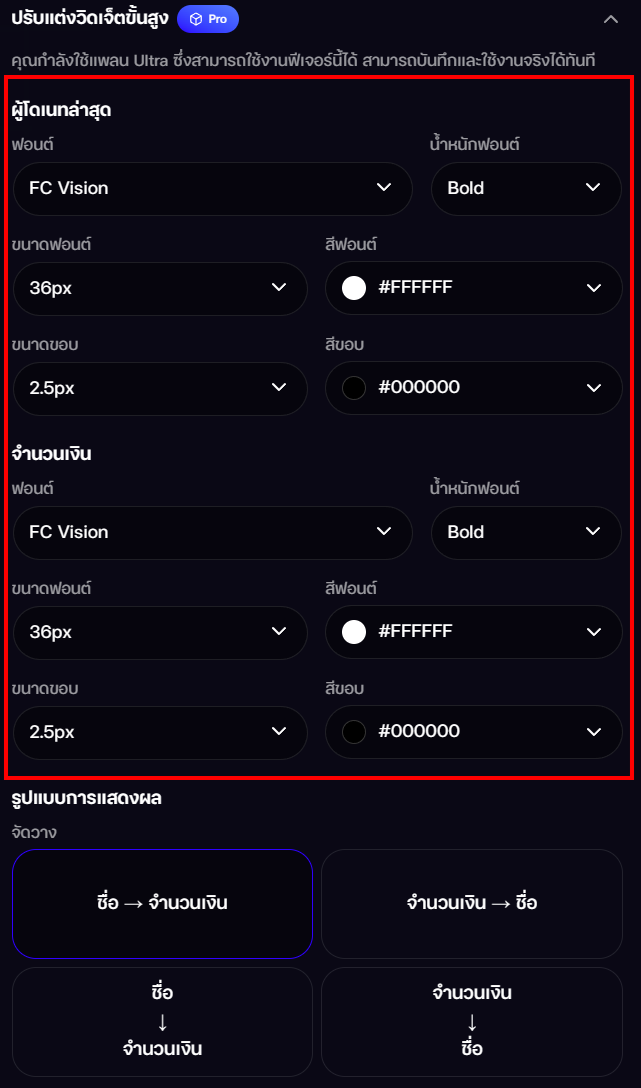
รูปแบบการแสดงผล
- เลือก ตำแหน่งผู้โดเนทล่าสุด และ ตำแหน่งจำนวนเงิน
TIP
สามารถกด รีเซ็ตผู้ที่โดเนทล่าสุด (ระยะเวลา 30 วัน) เพื่อเริ่มนับใหม่
โดเนทเพื่อบวก / ลบการจับเวลา (Donate Timer)
วิดเจ็ตจับเวลาที่จะเพิ่มหรือลดเวลาตามจำนวนเงินที่มีคนโดเนทเข้ามา เหมาะกับการไลฟ์แบบ Subathon
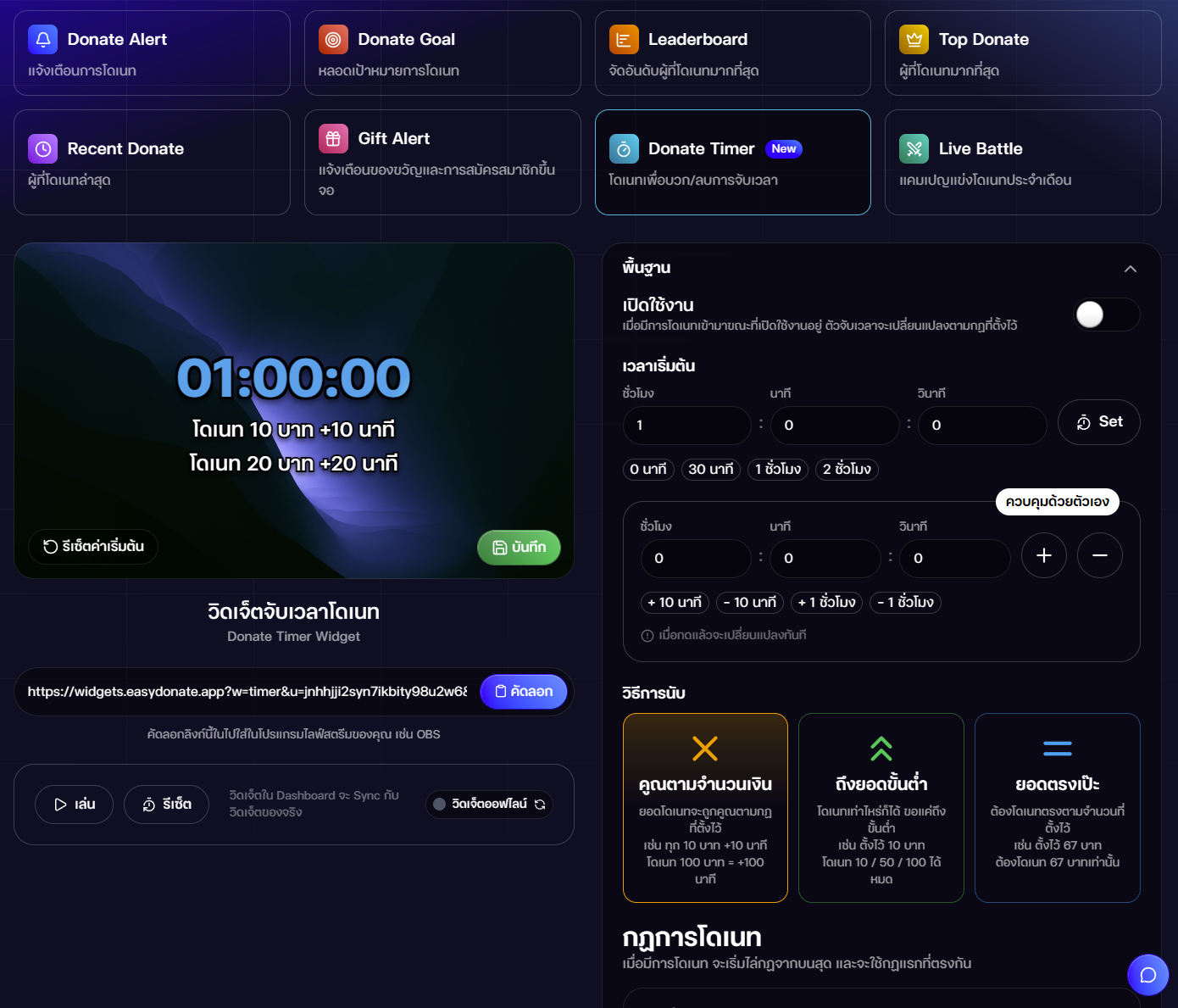
การตั้งค่าโดเนทเพื่อบวก / ลบการจับเวลา
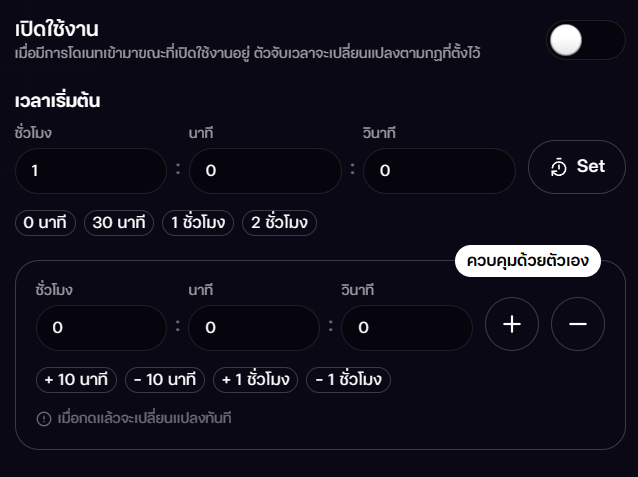
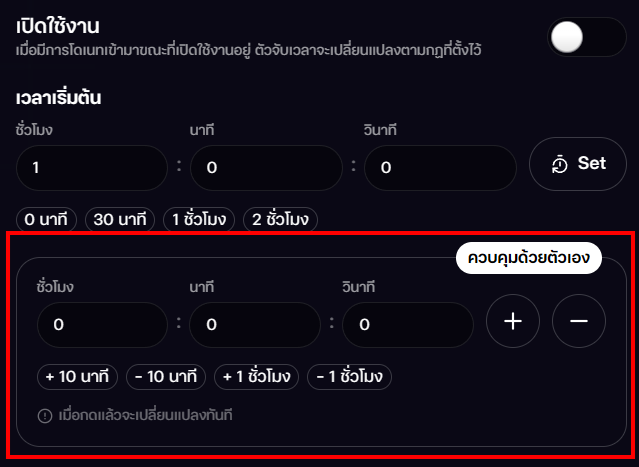
เปิดใช้งาน
- เปิด เปิดใช้งานวิดเจ็ตจับเวลา เมื่อมีการโดเนทเข้ามาขณะเปิดใช้งานอยู่ ตัวจับเวลาจะเปลี่ยนแปลงตามกฏที่ตั้งไว้
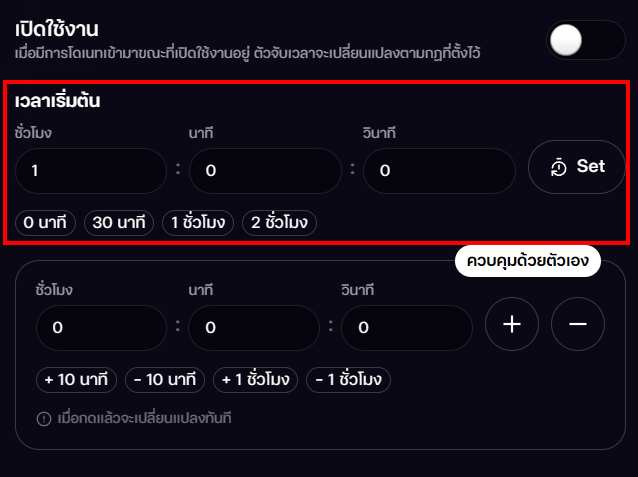
เวลาเริ่มต้น
- ตั้ง เวลาเริ่มต้น (นาที) ของ timer (มีปุ่มลัด 0 นาที, 30 นาที, 1 ชั่วโมง, 2 ชั่วโมง)
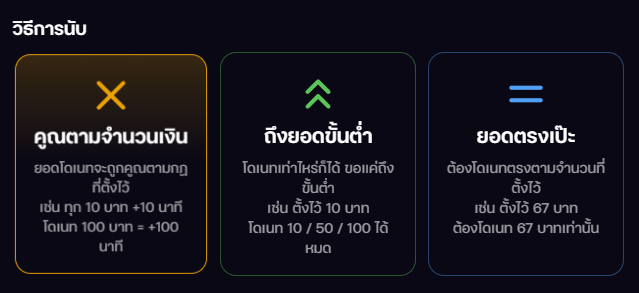
วิธีการนับ
- คูณตามจำนวนเงิน - ยอดโดเนทจะถูกคูณตามกฏ เช่น ทุก 10 บาท +10 นาที โดเนท 100 บาท = +100 นาที
- ถึงยอดขั้นต่ำ - โดเนทเท่าไหร่ก็ได้ ขอแค่ถึงขั้นต่ำที่ตั้งไว้ (เช่น ตั้งไว้ 10 บาท โดเนท 10 / 50 / 100 ได้หมด)
- ยอดตรงเป๊ะ - ต้องโดเนทตรงตามจำนวนที่ตั้งไว้เท่านั้น (เช่น ตั้งไว้ 67 บาท ต้องโดเนท 67 บาทเท่านั้น)
กฏการโดเนท
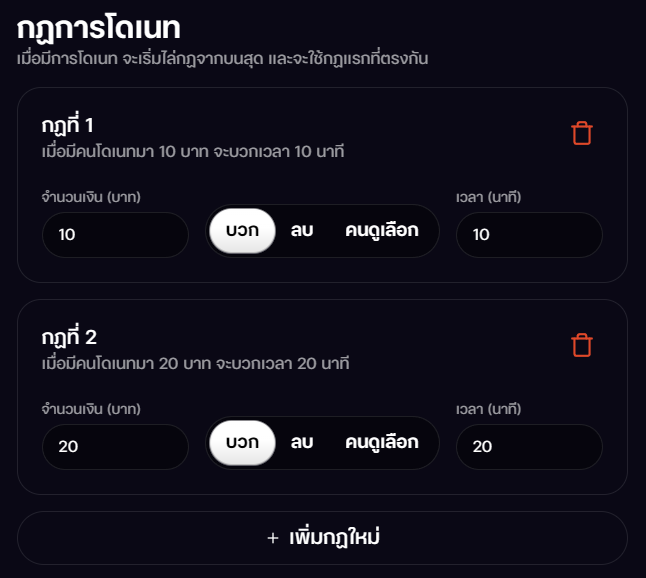
- เพิ่มกฏ บวก/ลบ เวลา ตามจำนวนเงิน โดยตั้ง จำนวนเงิน (บาท) และ เวลา (นาที) เมื่อมีการโดเนทจะไล่กฏจากบนสุดและใช้กฏแรกที่ตรงกัน
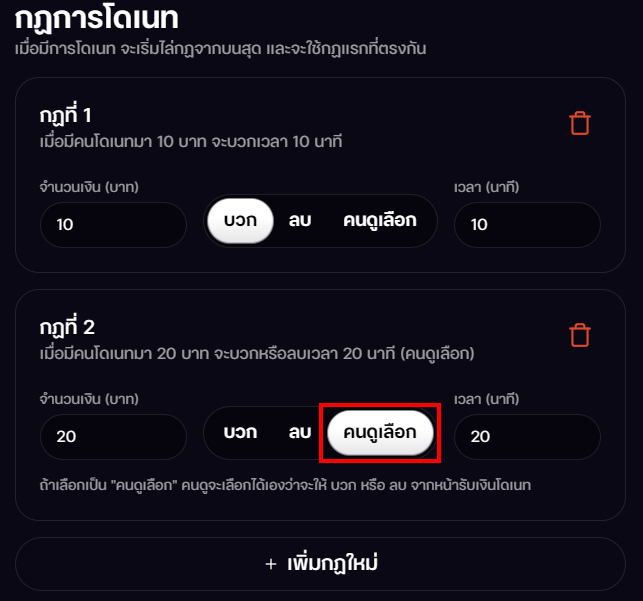
- สามารถตั้งกฏแบบ คนดูเลือก ให้ผู้โดเนทเลือกเองว่าจะบวกหรือลบเวลาจากหน้ารับเงินโดเนท
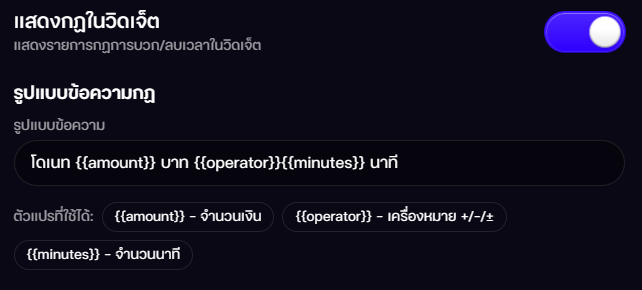
- เปิด แสดงกฏในวิดเจ็ต เพื่อแสดงรายการกฏบนหน้าจอ และปรับ รูปแบบข้อความกฏ ได้ (ตัวแปร:
{{amount}}จำนวนเงิน,{{operator}}เครื่องหมาย +/-/±,{{minutes}}จำนวนนาที)
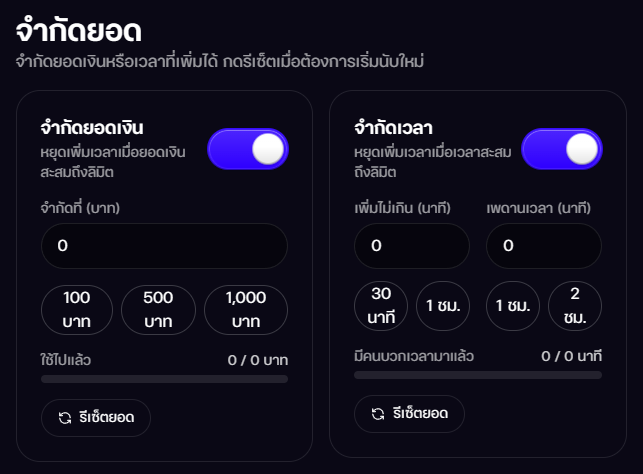
จำกัดยอด
- จำกัดยอดเงิน - หยุดเพิ่มเวลาเมื่อยอดเงินสะสมถึงลิมิต โดยตั้ง จำกัดที่ (บาท) และดูยอดที่ใช้ไปแล้ว กด รีเซ็ตยอด เพื่อเริ่มนับใหม่
- จำกัดเวลา - หยุดเพิ่มเวลาเมื่อเวลาสะสมถึงลิมิต โดยตั้ง เพิ่มไม่เกิน (นาที) (มีปุ่มลัด 1 ชม., 2 ชม.) และกำหนด เพดานเวลา (นาที) ได้ กดรีเซ็ตเวลาสะสมเพื่อเริ่มนับใหม่
ควบคุมด้วยตัวเอง
- สามารถกดบวก/ลบเวลาเองได้ทันที (ตั้งจำนวนนาทีที่ปรับ) และกด เล่น / หยุด / รีเซ็ต ตัวจับเวลา
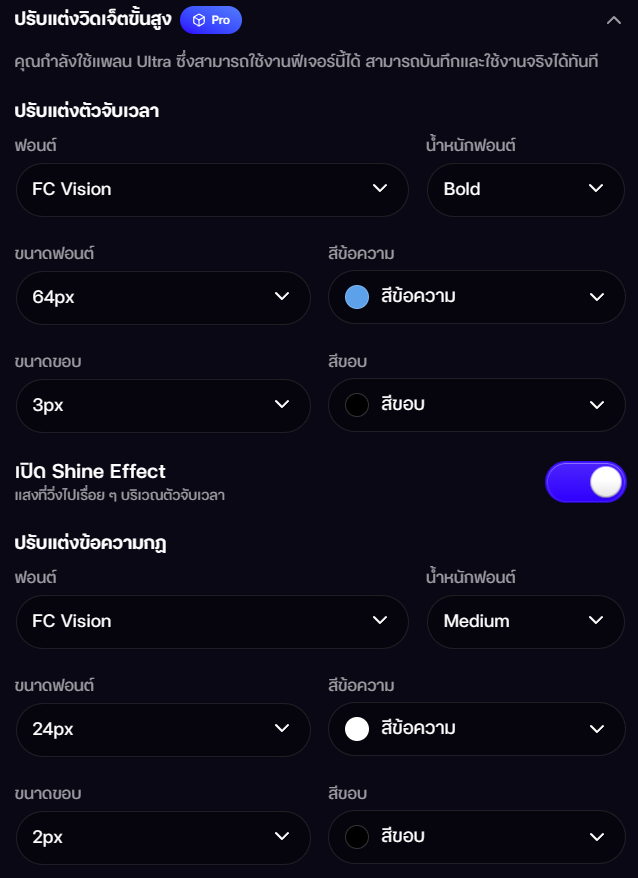
ปรับแต่งตัวจับเวลา
- ปรับฟอนต์, สี, ขนาด ของ ตัวจับเวลา และ ข้อความกฏ แยกกัน พร้อมเปิด Shine Effect บริเวณตัวจับเวลาได้
TIP
วิดเจ็ตจับเวลาในหน้า Dashboard จะ Sync กับวิดเจ็ตของจริงบน OBS ปุ่มควบคุม (เล่น/หยุด/รีเซ็ต/บวก-ลบเวลา) จะมีผลกับหน้าจอไลฟ์ทันที
แคมเปญแข่งโดเนทประจำเดือน (Live Battle)
วิดเจ็ตแสดงอันดับการแข่งขันโดเนทประจำเดือนและสถานะของคุณ เทียบกับครีเอเตอร์คนอื่น ๆ
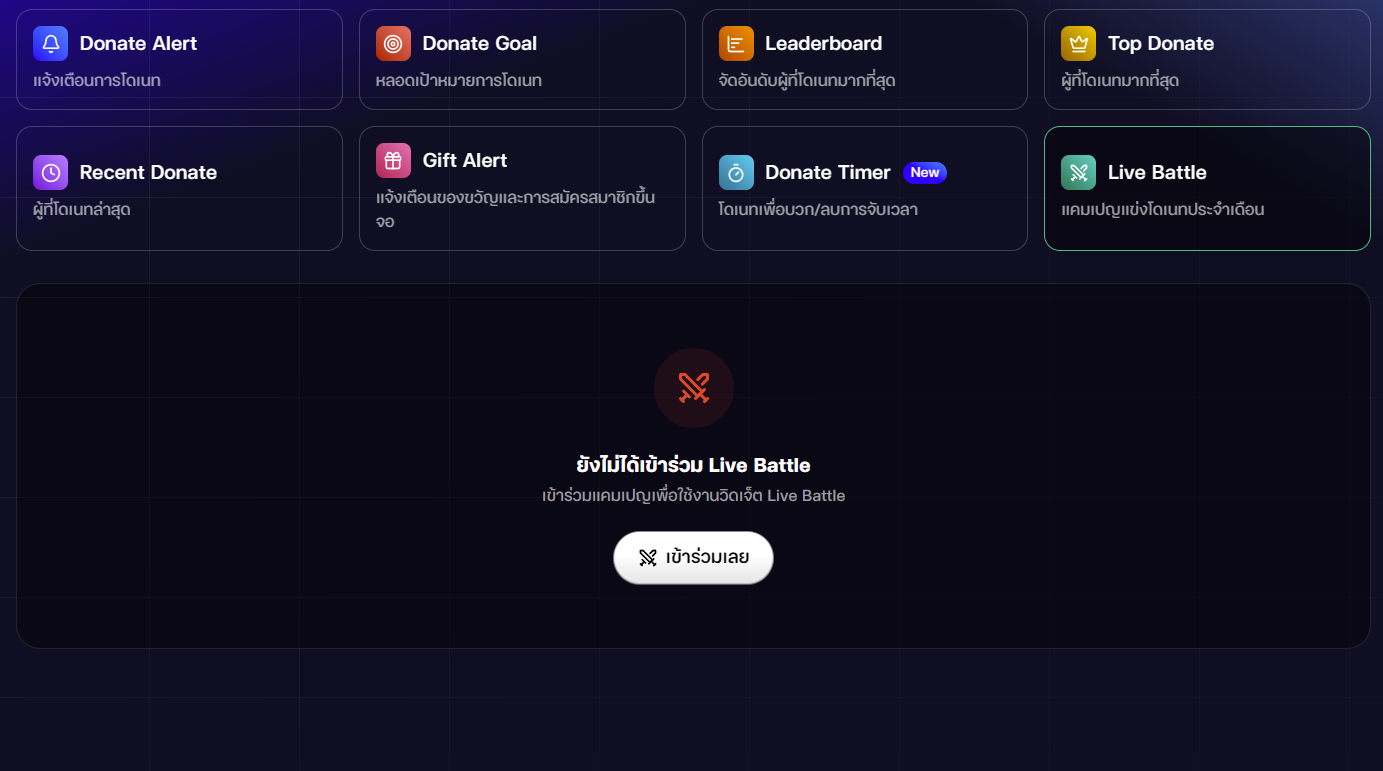
การตั้งค่าแคมเปญแข่งโดเนทประจำเดือน
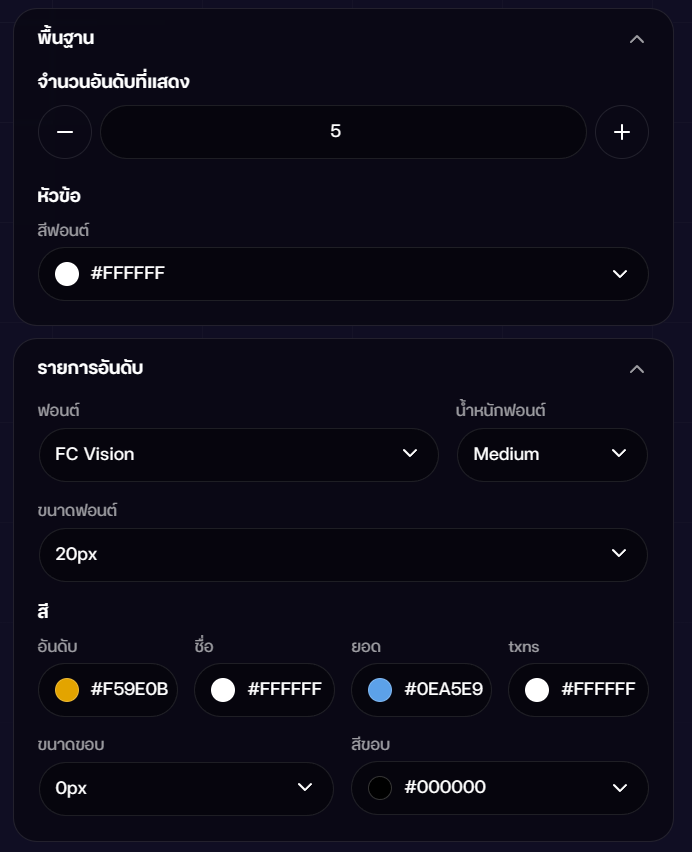
รายการอันดับ
- กำหนด จำนวนอันดับที่แสดง บนหน้าจอ
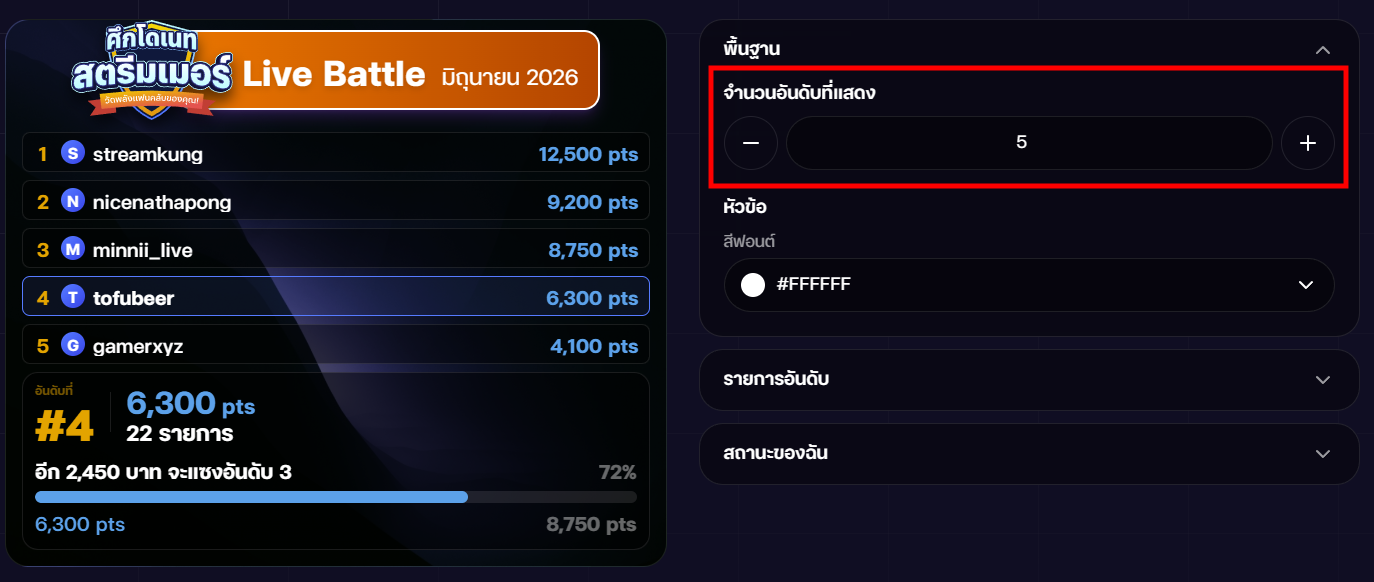
- ตั้งข้อความ หัวข้อ ของรายการอันดับ
- ปรับ สี ของอันดับ, ชื่อ และยอด
สถานะของฉัน
- แสดง อันดับปัจจุบัน ของคุณ, ยอดสะสม, จำนวนรายการ และระยะที่ต้องการโดเนทเพิ่มเพื่อแซงอันดับถัดไป (เช่น "อีก X บาท จะแซงอันดับ Y")