Appearance
คลังสติกเกอร์แจ้งเตือน - Sticker Library
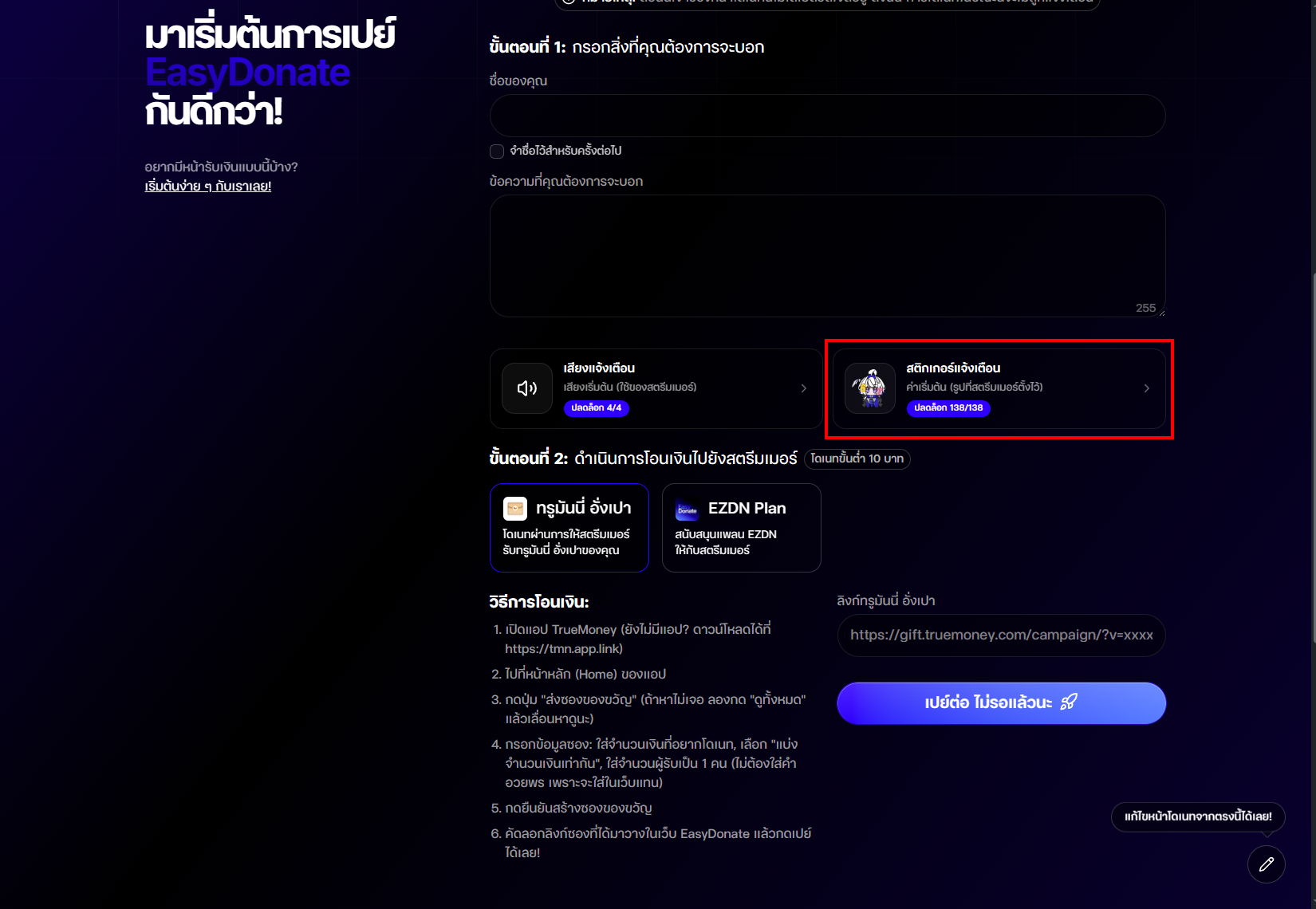
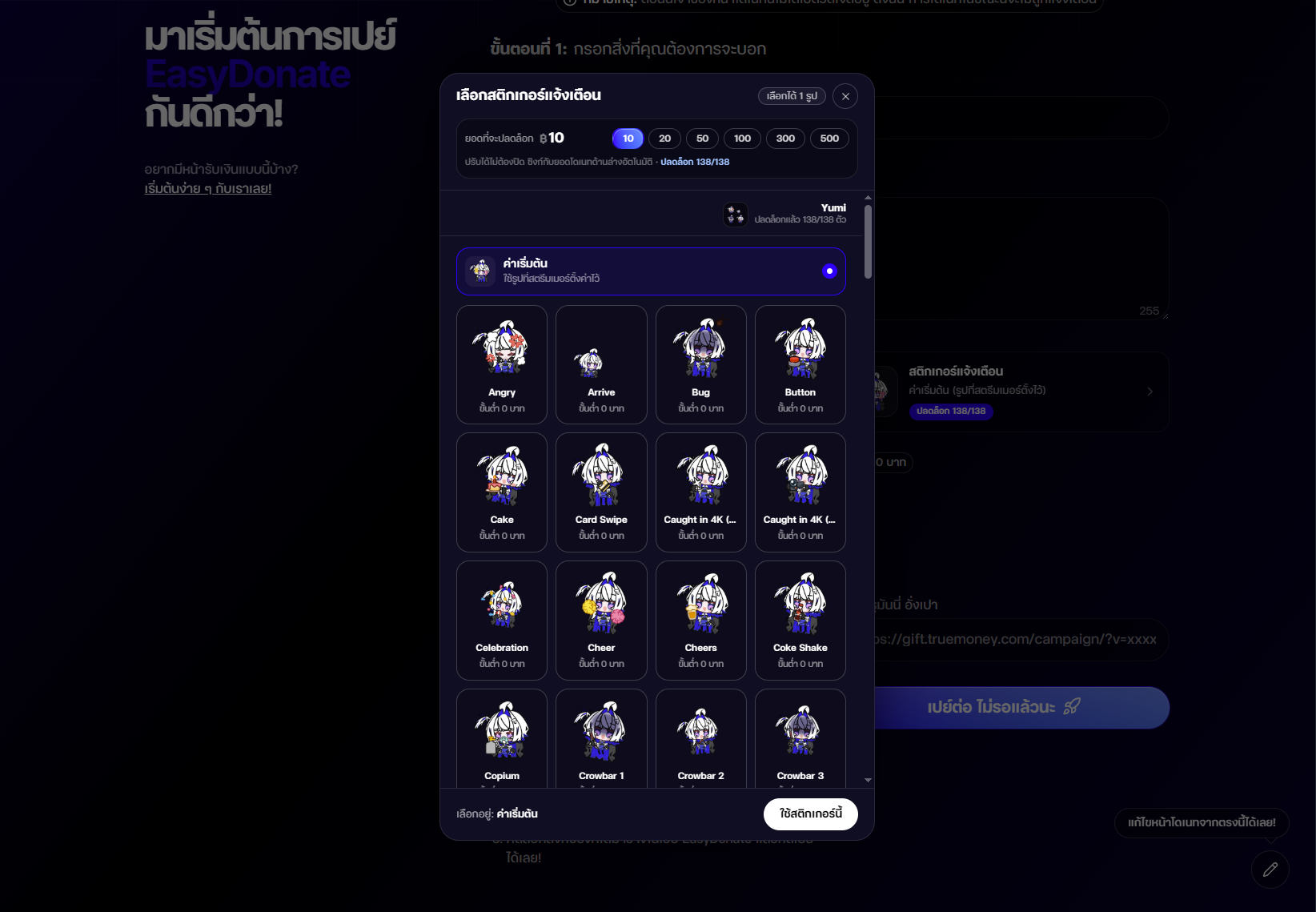
คลังสติกเกอร์ คือคลังรูปภาพ/GIF ที่เปิดให้ ผู้โดเนทเลือกสติกเกอร์เองจากหน้าโดเนทของคุณ สติกเกอร์ที่ผู้โดเนทเลือกจะเด้งขึ้นในวิดเจ็ตแจ้งเตือนโดเนทบนหน้าจอไลฟ์สตรีม แทนที่ภาพเดิมของวิดเจ็ต พร้อมกับข้อความโดเนท
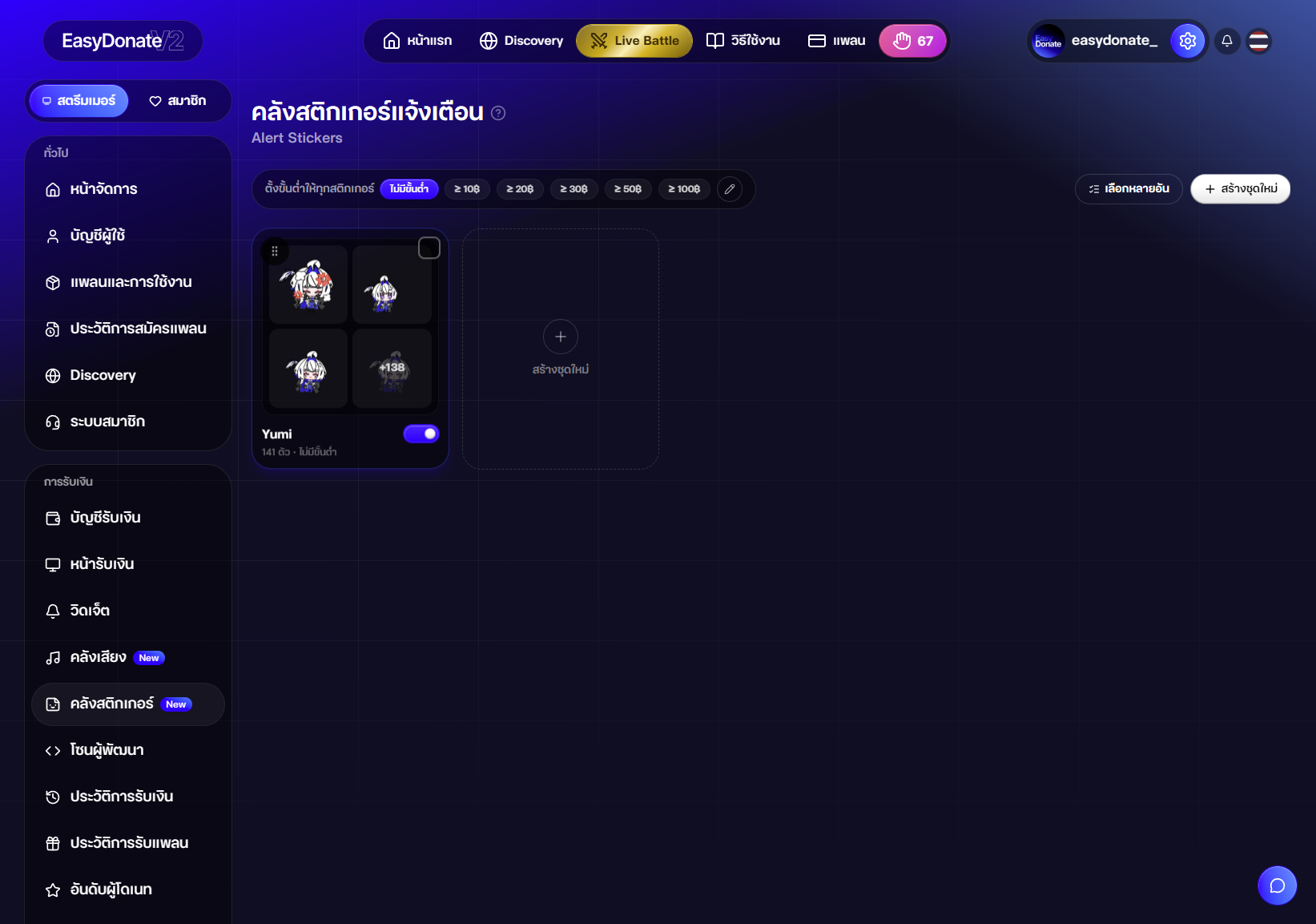
สิ่งที่สามารถจัดการได้จากหน้านี้:
- เลือกได้ว่าจะเปิดสติกเกอร์ชุดไหน หรือตัวไหนให้ผู้โดเนทเลือก
- ตั้งยอดขั้นต่ำเพื่อปลดล็อกสติกเกอร์บางตัวได้ (เช่น สติกเกอร์นี้ต้องโดเนทอย่างน้อย 100 บาทถึงจะเลือกได้)
- จัดกลุ่มสติกเกอร์เป็นชุด (แพ็ค) และจัดลำดับตามที่ต้องการให้แสดงบนหน้าโดเนท
- ผู้โดเนทเลือกได้เฉพาะจากสติกเกอร์ที่คุณเปิดไว้เท่านั้น (ผู้โดเนทอัปโหลดสติกเกอร์เองไม่ได้)
ใช้ได้ฟรีทุกแพลน
คลังกลาง + ชุด Yumi เพิ่มเข้าคลังได้ฟรีทุกแพลน ไม่จำกัดจำนวน ส่วนการ อัปโหลดสติกเกอร์ของคุณเอง และ สร้างชุดของตัวเอง ต้องมีแพลน Lite ขึ้นไป
ชุดสติกเกอร์ (แพ็ค)
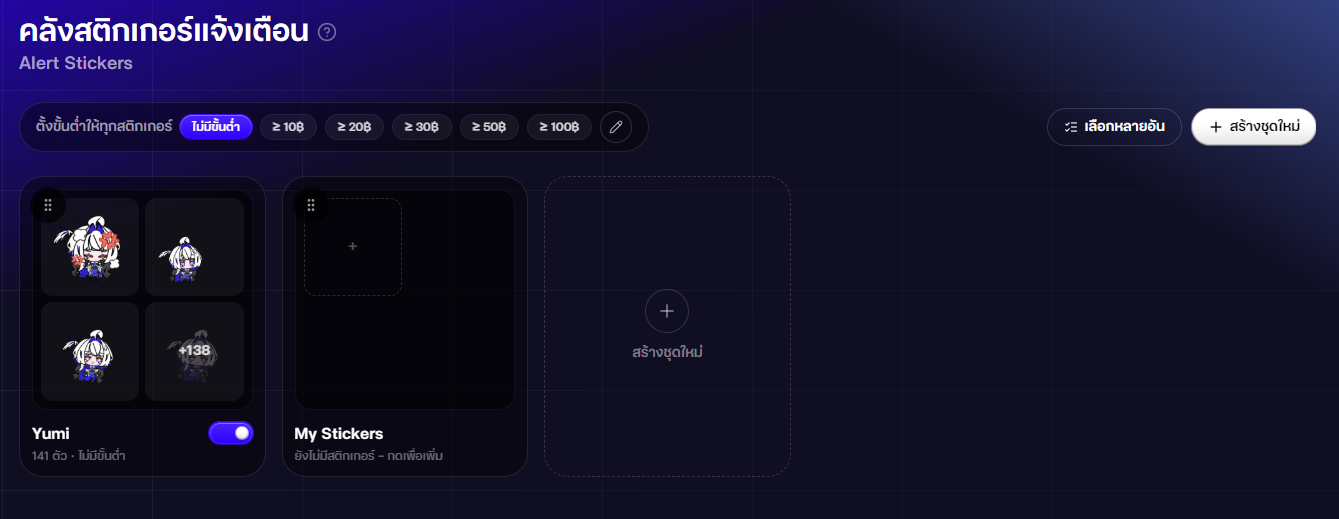
สติกเกอร์ในคลังจะถูกจัดเป็น "ชุด" (แพ็ค) มี 2 ประเภท
- ชุดของระบบ - ชุดที่เพิ่มมาจากคลังกลาง (เช่น ชุด Yumi) จะมีป้าย 🔒 "สติกเกอร์ของระบบ" เปลี่ยนชื่อหรือแก้ไขรูปในชุดไม่ได้ แต่เปิด-ปิด ตั้งยอดขั้นต่ำ จัดลำดับ และลบออกจากคลังได้
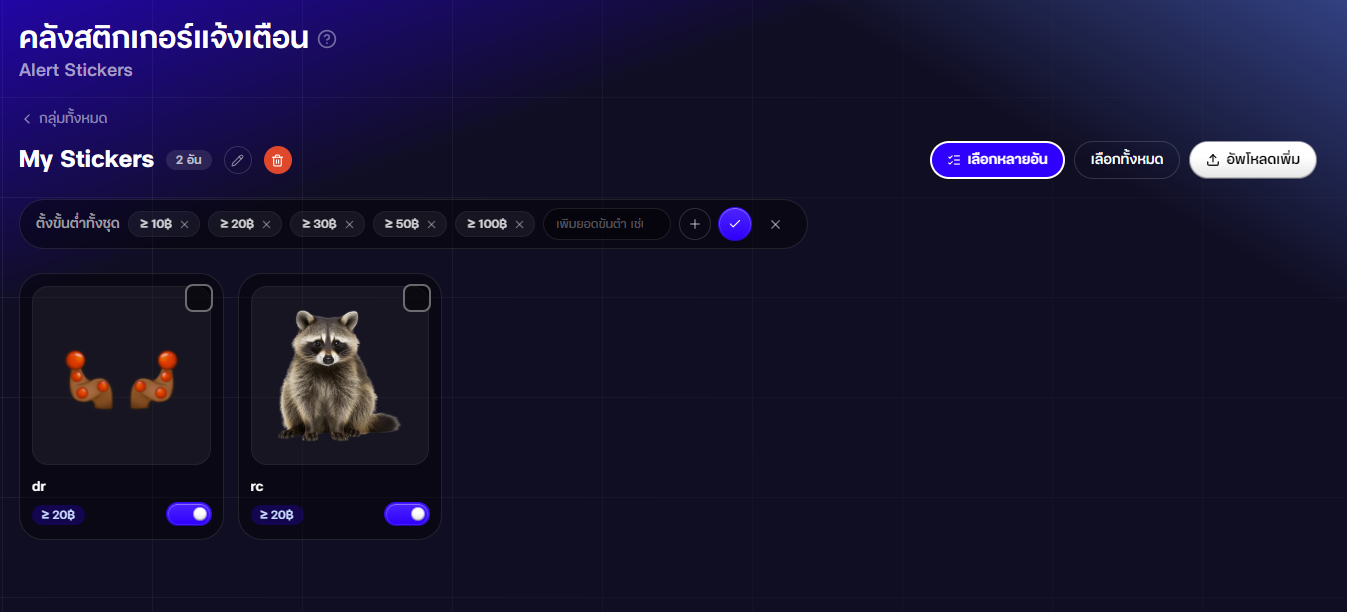
- ชุดของตัวเอง - ชุดที่คุณสร้างเองเพื่อเก็บสติกเกอร์ที่อัปโหลดเอง เปลี่ยนชื่อ ลบ และอัปโหลดสติกเกอร์เข้าไปได้
การเพิ่มสติกเกอร์
หน้าคลังจะมี ชุดสติกเกอร์ของระบบ (เช่น ชุด Yumi) มาให้ตั้งแต่แรก เพิ่มสติกเกอร์เข้าคลังได้ 2 วิธี คือ เพิ่มจากชุดของระบบ และ อัปโหลดสติกเกอร์ของคุณเอง (ต้องสร้างชุดของตัวเองก่อน)
ขั้นตอนการเพิ่มสติกเกอร์จากชุดของระบบ
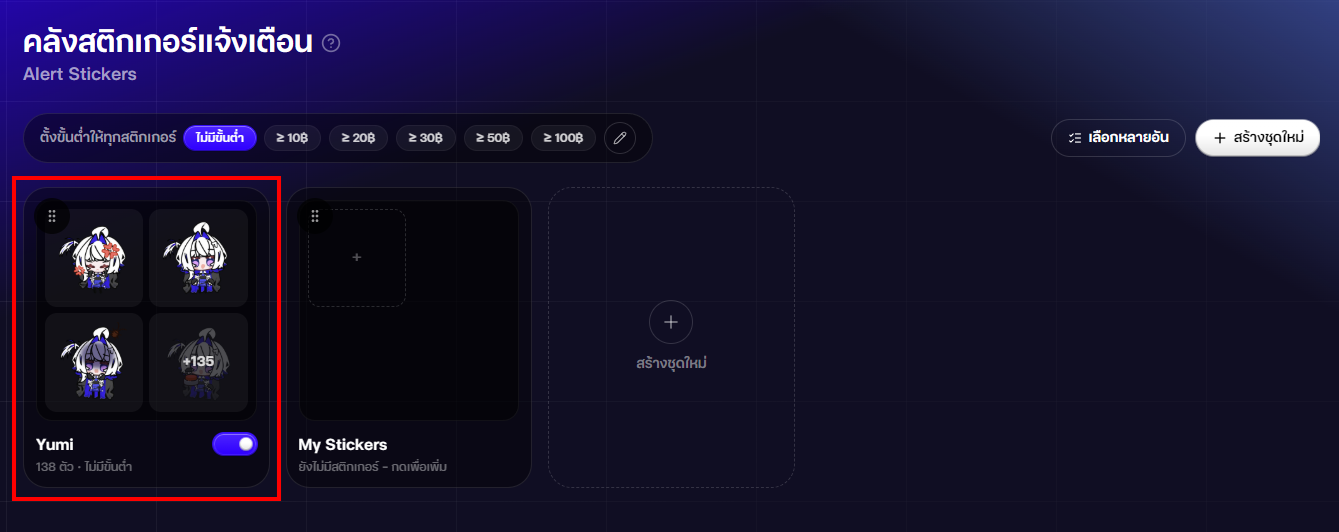
- กดที่การ์ดชุดของระบบ (เช่น ชุด Yumi) เพื่อเข้าไปในชุด
- กดปุ่ม "เพิ่มจากชุดนี้" จะมีหน้าต่างแสดงสติกเกอร์ทั้งหมดในชุดนั้นขึ้นมา
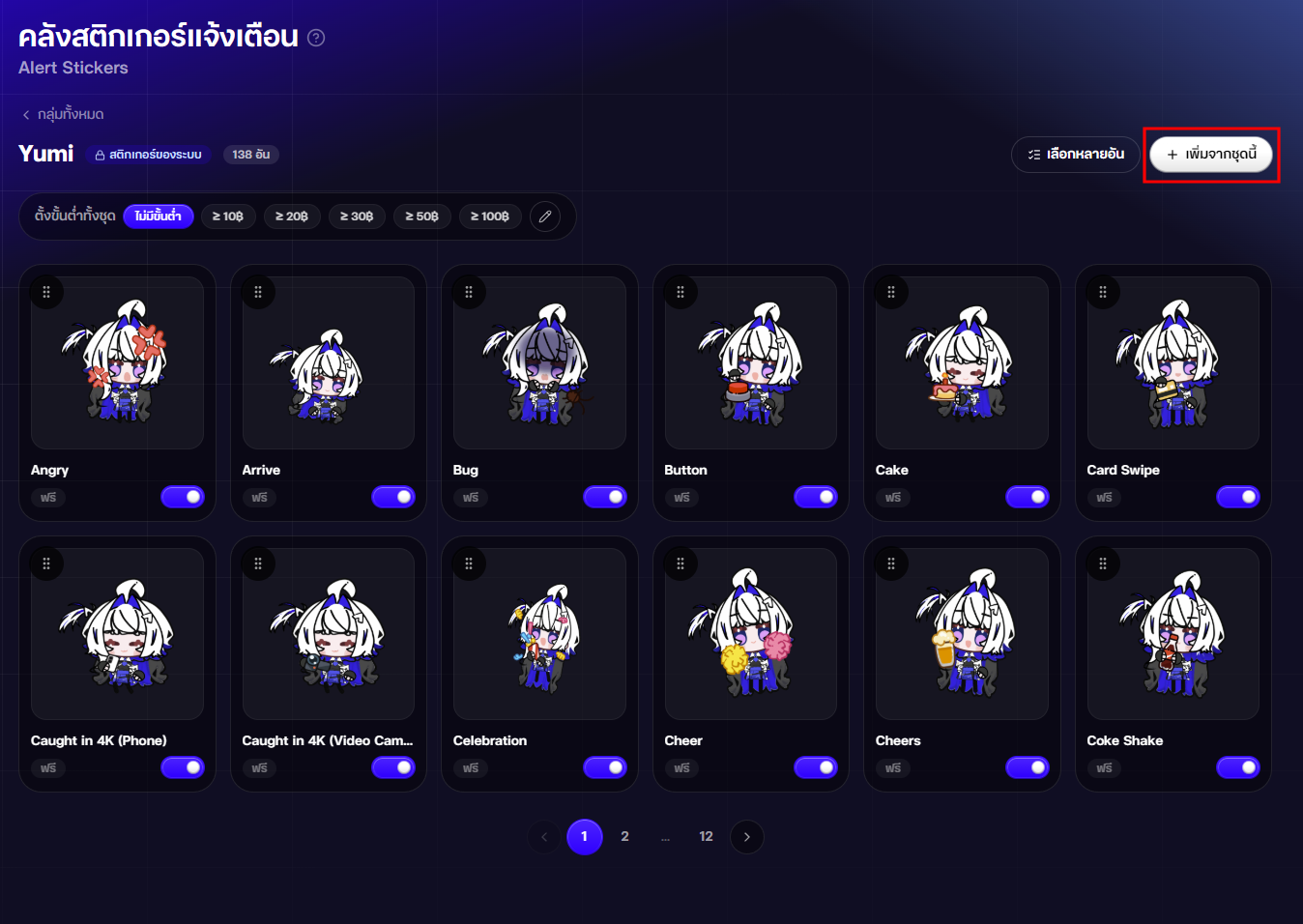
เพิ่มได้ 2 แบบ
- เลือกเฉพาะบางตัว - กดเลือกทีละตัว หรือกด "เลือกทั้งหมด" จากนั้นกด "เพิ่มที่เลือก"
- เพิ่มทั้งชุด - กดปุ่ม "เพิ่มทั้งแพ็ค"
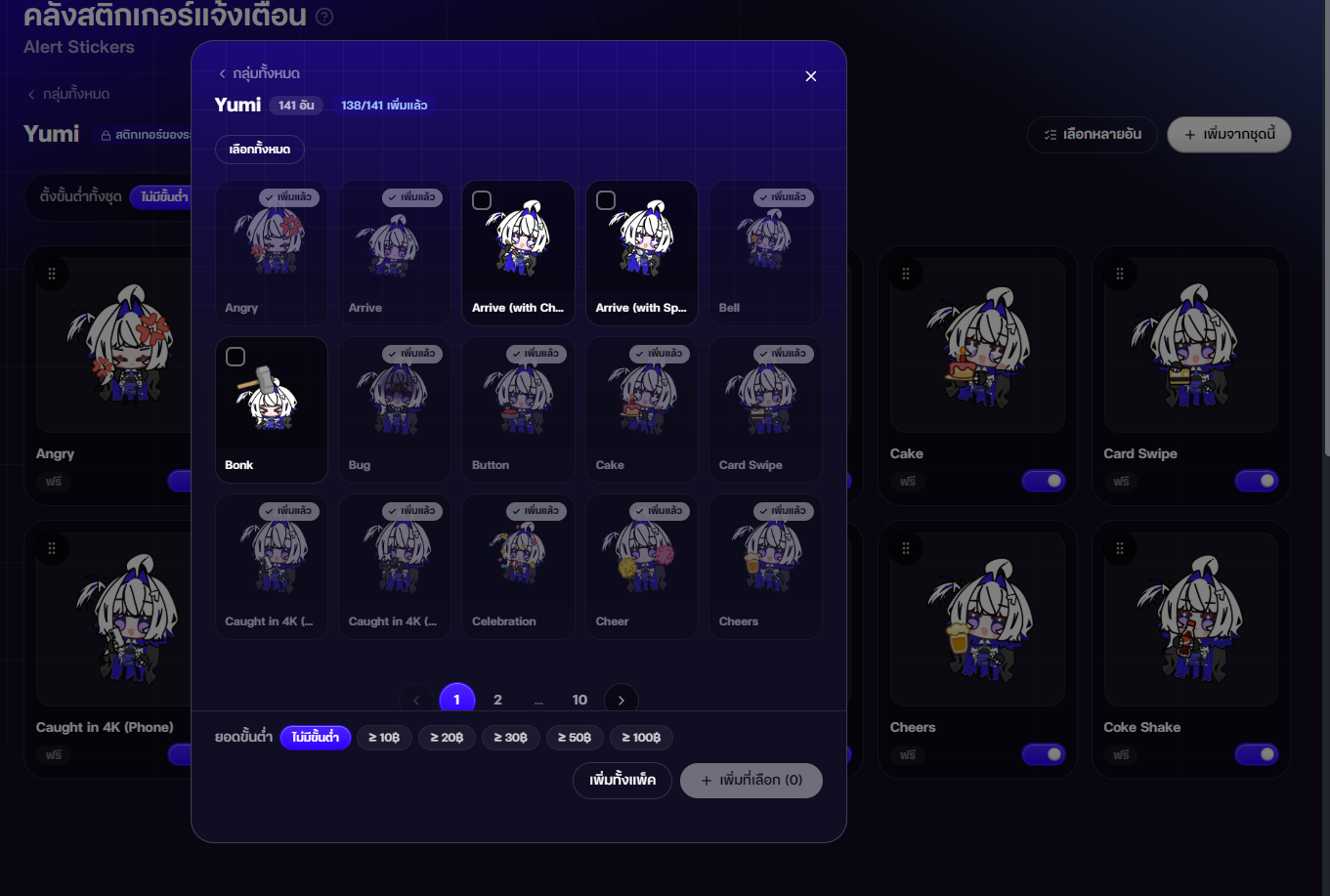
- เลือก ยอดขั้นต่ำ จากแถบด้านล่าง (จะถูกใช้กับทุกสติกเกอร์ที่เพิ่มในรอบนี้)
- สติกเกอร์ที่เพิ่มไปแล้วจะขึ้นป้าย "เพิ่มแล้ว" และเลือกซ้ำไม่ได้
ขั้นตอนการสร้างชุดของตัวเอง
- กดปุ่ม "สร้างชุดใหม่" ที่แถบด้านบน หรือกดการ์ด "สร้างชุดใหม่" ที่ท้ายรายการชุด
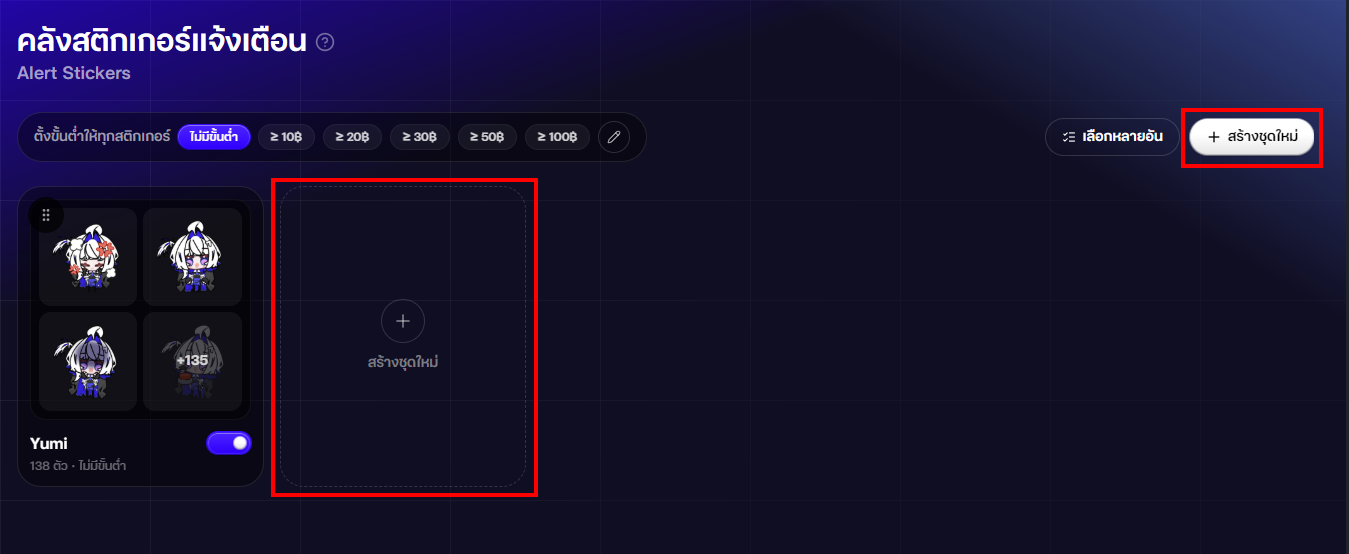
- ตั้งชื่อชุด แล้วกด "สร้างชุด"
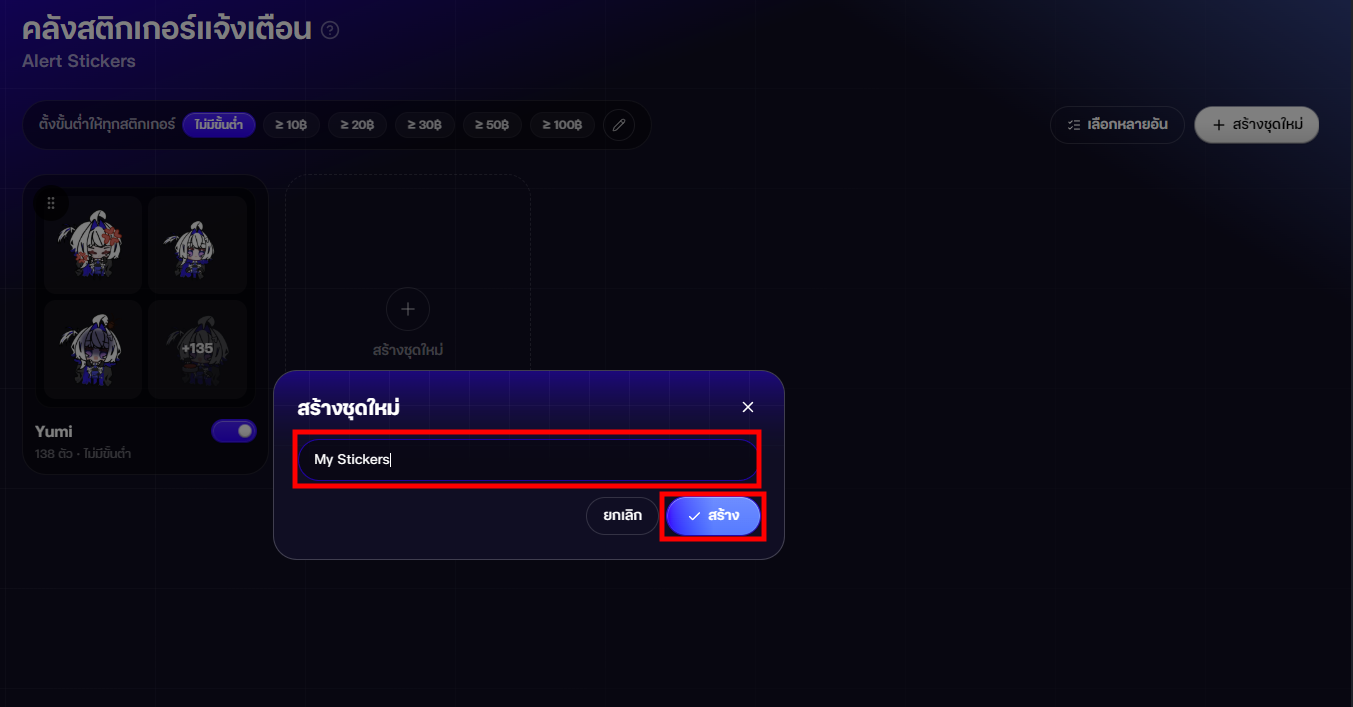
- เมื่อสร้างชุดแล้ว จึงเข้าไปในชุดเพื่ออัปโหลดสติกเกอร์ของคุณได้
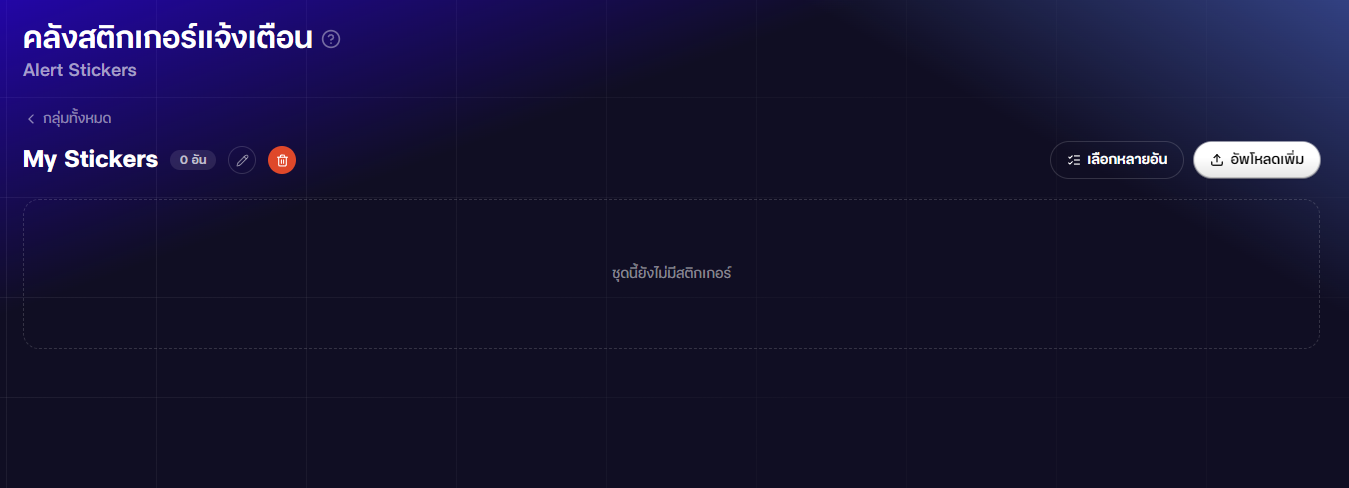
TIP
สร้างชุดของตัวเองได้สูงสุด 20 ชุด
ขั้นตอนการอัปโหลดสติกเกอร์ของคุณ
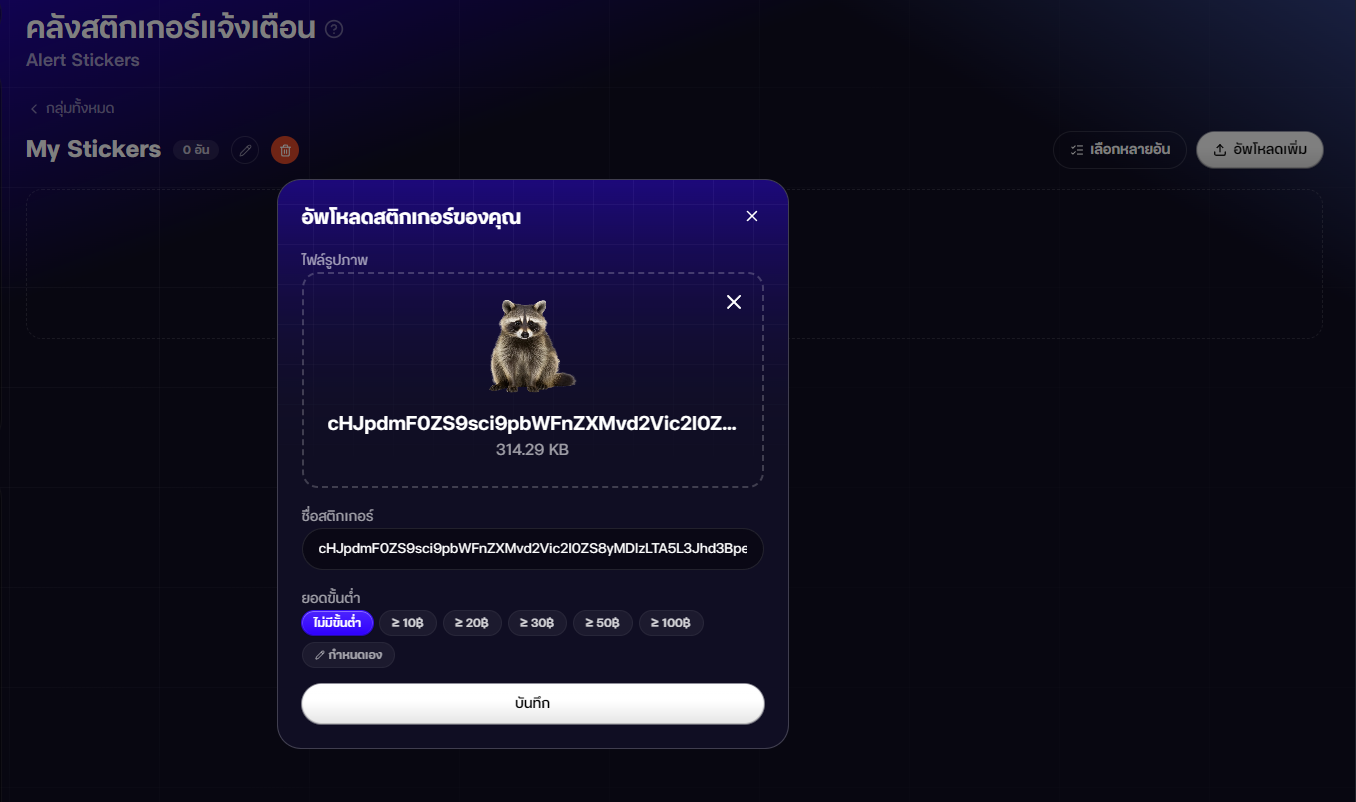
- เปิดชุดของตัวเองที่ต้องการ แล้วกดปุ่ม "อัปโหลดเพิ่ม" (หรือกดการ์ดเพิ่มสติกเกอร์ที่ท้ายรายการ)
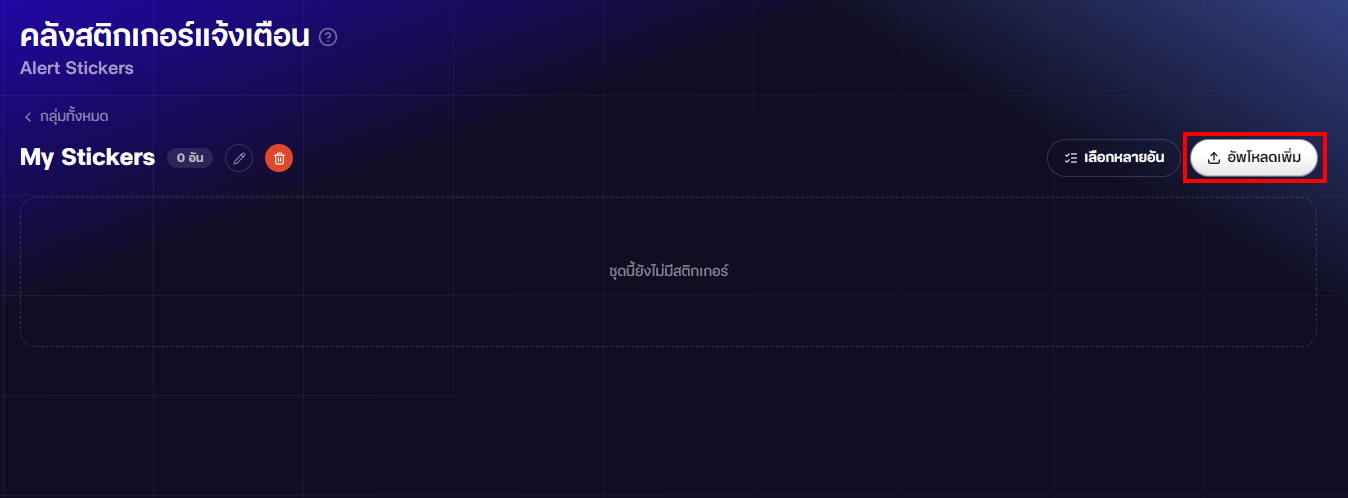
- จะมีหน้าต่างอัปโหลดขึ้นมา สามารถ ลากไฟล์รูปมาวาง หรือคลิกเพื่อเลือกไฟล์จากเครื่อง
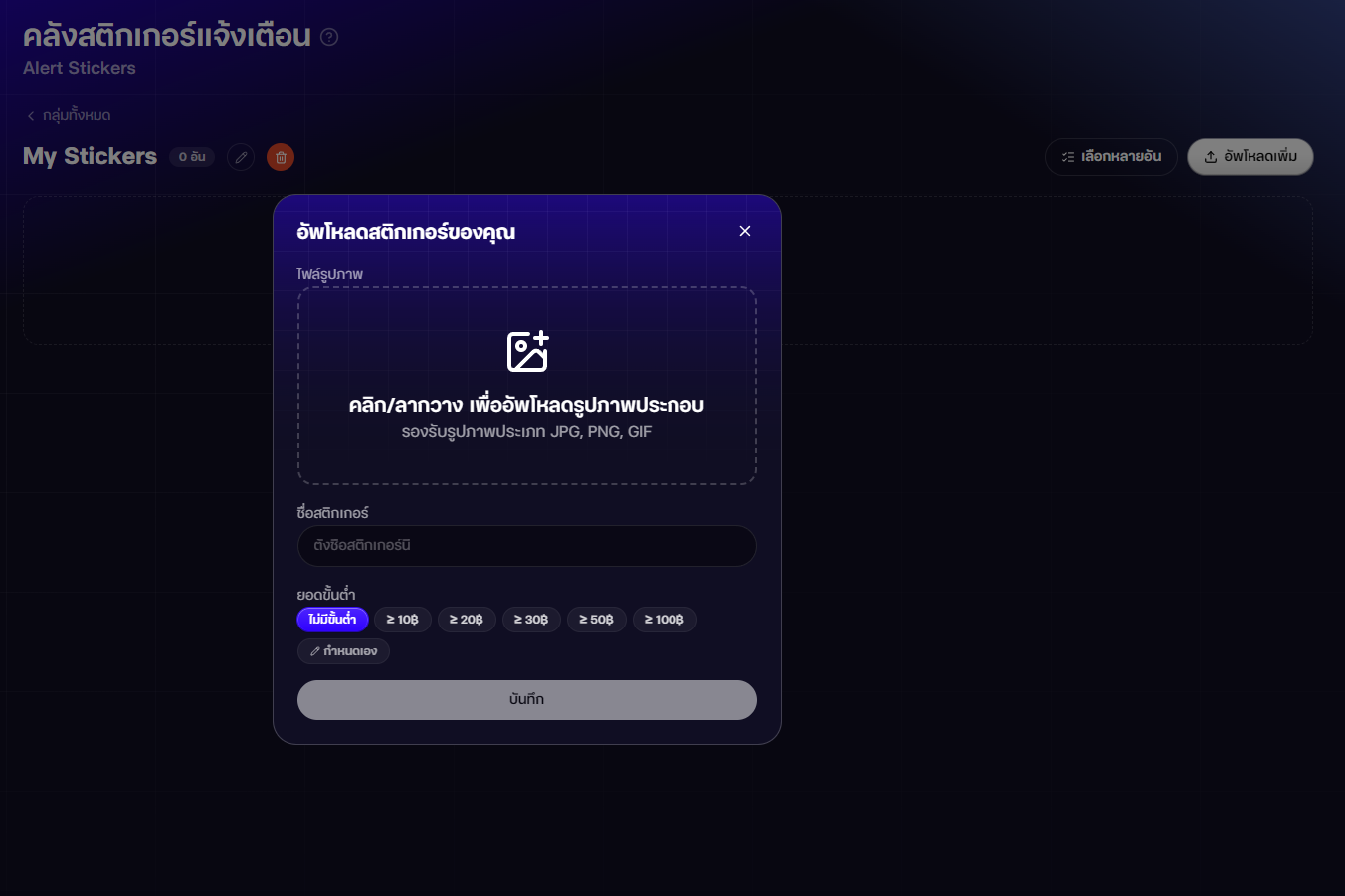
ไฟล์ที่รองรับ
ไฟล์รูปภาพ เช่น PNG, JPG, GIF, WebP (แนะนำ GIF หรือ PNG พื้นหลังโปร่งใสเพื่อให้แสดงบนวิดเจ็ตได้สวยงาม)
- ระบบจะตั้ง ชื่อสติกเกอร์ ให้อัตโนมัติจากชื่อไฟล์ (แก้ไขได้) จากนั้นเลือก ยอดขั้นต่ำ และกดปุ่ม "บันทึก"
โควตาการอัปโหลดสติกเกอร์เองตามแพลน
| แพลน | อัปโหลดเองได้สูงสุด |
|---|---|
| Lite | 10 อัน |
| Pro | 30 อัน |
| Ultra | ไม่จำกัด |
โควตานับรวมสติกเกอร์ที่อัปโหลดเองจากทุกชุด ส่วนสติกเกอร์ที่เพิ่มจากคลังกลางไม่นับรวม
การจัดการภายในชุด
กดที่การ์ดชุดใดก็ได้เพื่อเข้าไปดูและจัดการสติกเกอร์ในชุดนั้น
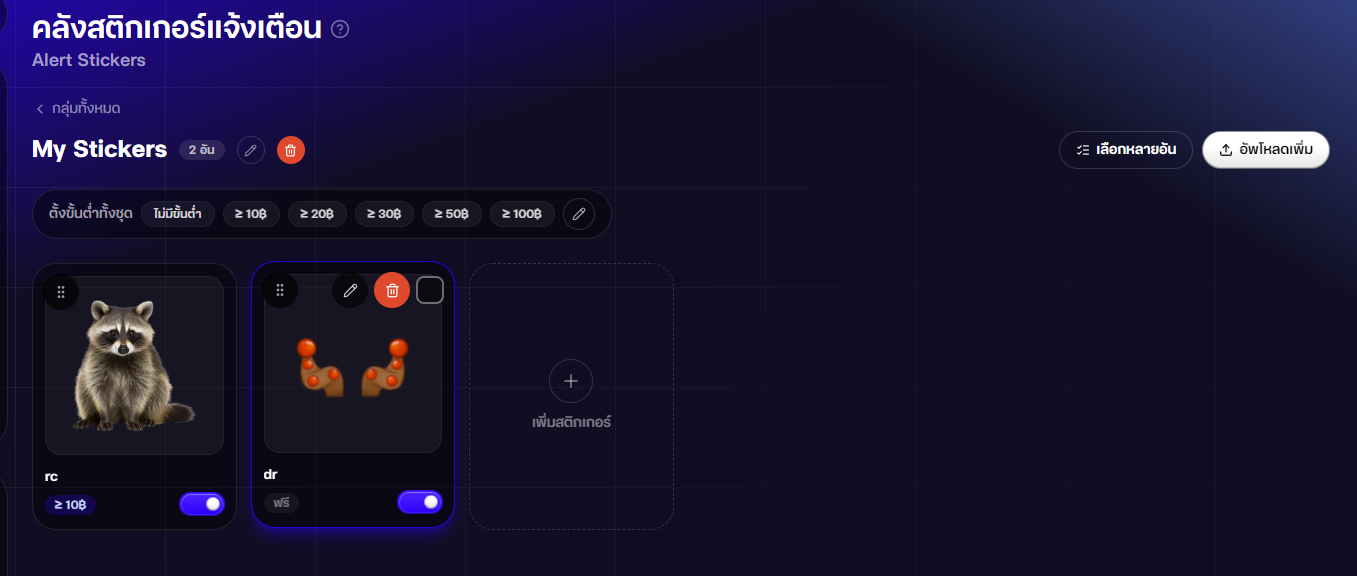
ในหน้าชุด สามารถทำได้ดังนี้
- เปลี่ยนชื่อชุด - กดปุ่ม ✏️ ข้างชื่อชุด (เฉพาะชุดของตัวเอง)
- ลบชุด - กดปุ่ม 🗑️ ข้างชื่อชุด (เฉพาะชุดของตัวเอง)
- เพิ่มสติกเกอร์ - กดปุ่ม "อัปโหลดเพิ่ม" (ชุดของตัวเอง) หรือ "เพิ่มจากชุดนี้" (ชุดของระบบ)
- จัดลำดับ - ลากการ์ดสติกเกอร์เพื่อสลับตำแหน่ง
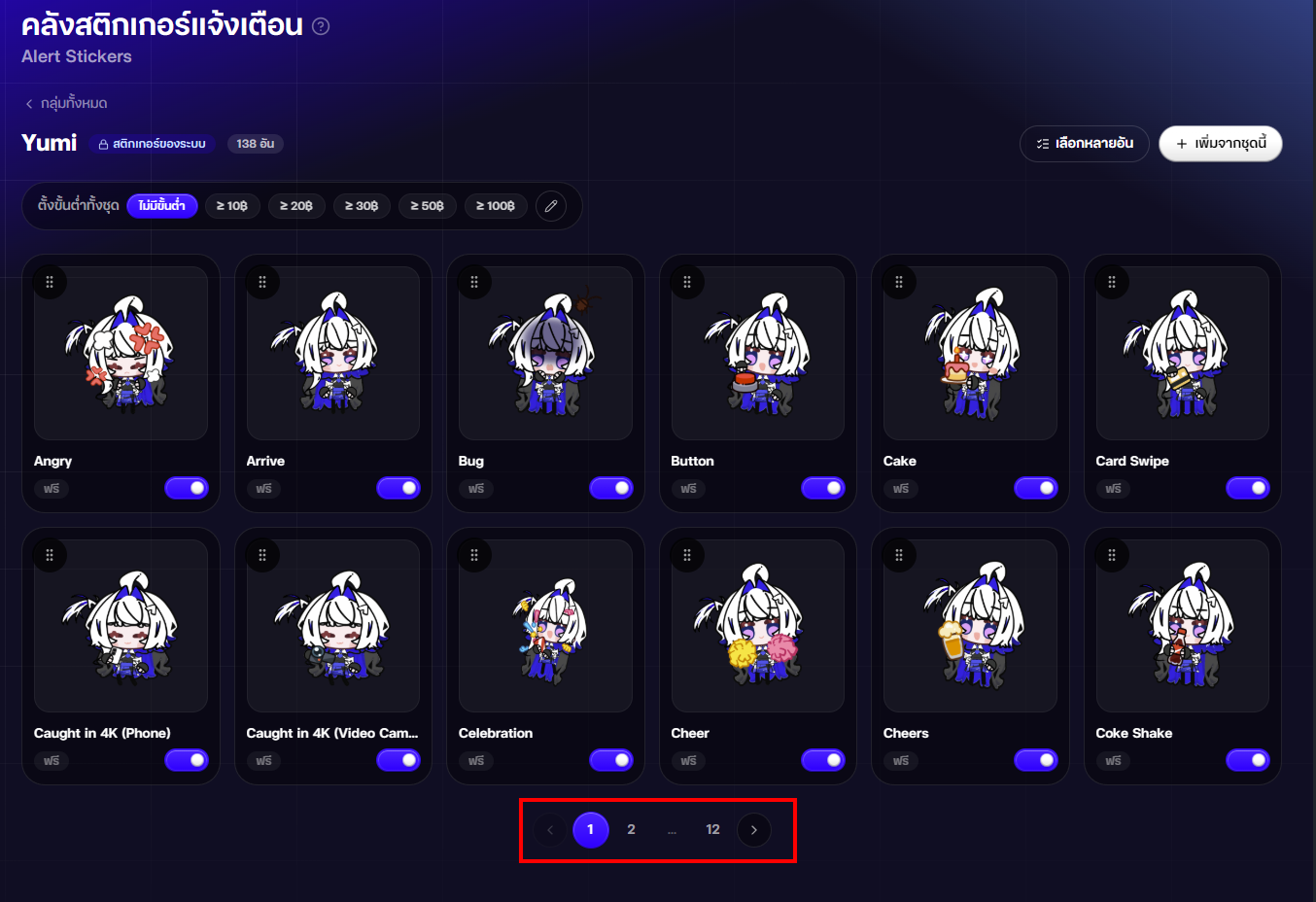
- หากมีสติกเกอร์จำนวนมาก ระบบจะแบ่งหน้าให้อัตโนมัติ (หน้าละ 12 อัน)
การจัดการสติกเกอร์บนการ์ด
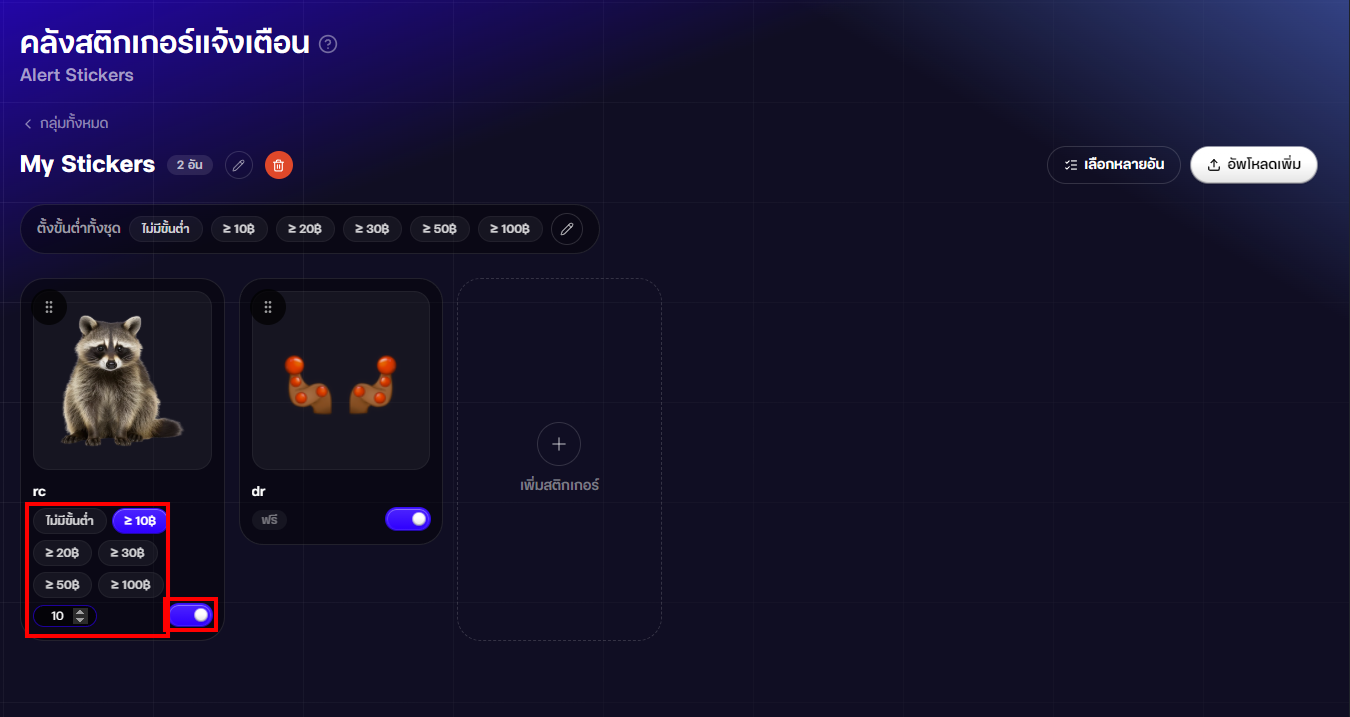
- เปิด - ปิดการใช้งาน - กดสวิตช์บนการ์ด สติกเกอร์ที่ปิดผู้โดเนทจะไม่เห็นบนหน้าโดเนท
- แก้ไขยอดขั้นต่ำ - กดที่ป้าย "ฟรี" หรือ "≥ ยอด฿" บนการ์ด แล้วเลือกจากยอดสำเร็จรูป หรือพิมพ์ยอดเอง
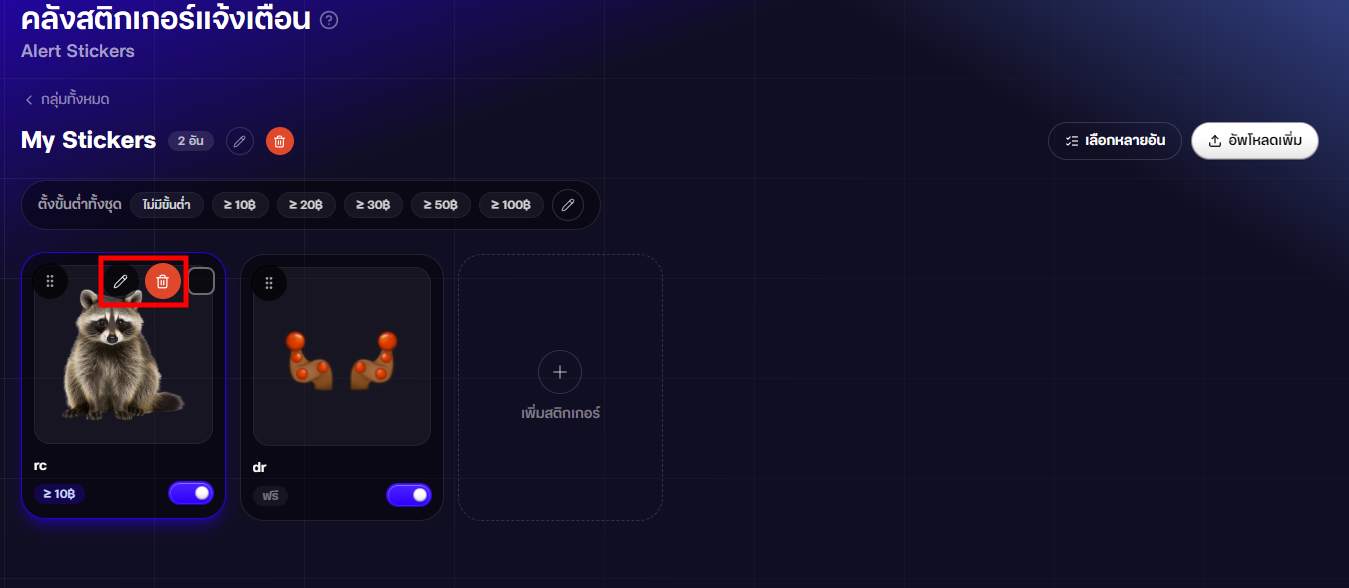
- แก้ไข / ลบสติกเกอร์ - เลื่อนเมาส์ไปบนการ์ดจะมีปุ่ม ✏️ (แก้ไข) และ 🗑️ (ลบ) ขึ้นที่มุมการ์ด
TIP
ปุ่มแก้ไขจะมีเฉพาะ สติกเกอร์ที่อัปโหลดเอง เท่านั้น การแก้ไขเปลี่ยนได้ทั้งชื่อและไฟล์รูป หากไม่เปลี่ยนไฟล์จะใช้ไฟล์เดิม
การจัดลำดับ
- จัดลำดับชุด - ลากการ์ดชุดในหน้ารวมเพื่อสลับตำแหน่ง
- จัดลำดับสติกเกอร์ในชุด - เข้าไปในชุดแล้วลากการ์ดสติกเกอร์เพื่อสลับตำแหน่ง
ลำดับที่จัดไว้คือลำดับที่ผู้โดเนทจะเห็นบนหน้าโดเนท ระบบจะบันทึกลำดับให้อัตโนมัติเมื่อวางการ์ด
แถบยอดขั้นต่ำ (Preset)
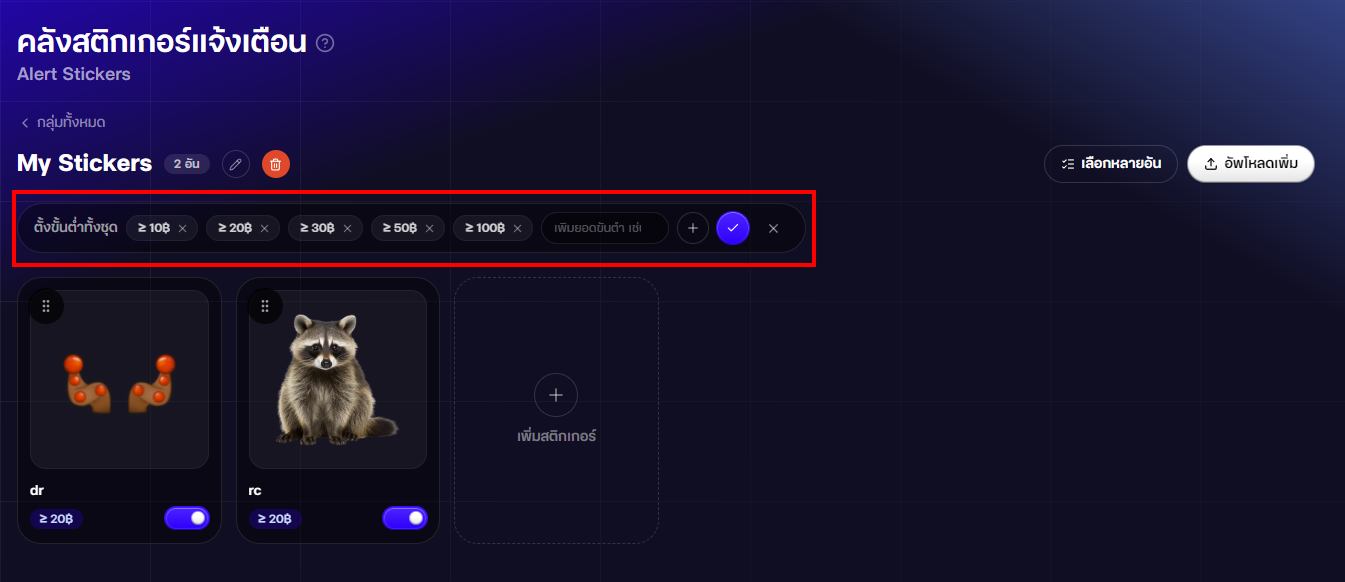
แถบด้านบนใช้ ตั้งยอดขั้นต่ำให้สติกเกอร์หลายตัวพร้อมกันในคลิกเดียว — ในหน้ารวมจะใช้กับทุกสติกเกอร์ทุกชุด และในหน้าชุดจะใช้กับสติกเกอร์ในชุดนั้น (หรือเฉพาะที่เลือกไว้ เมื่ออยู่ในโหมดเลือกหลายอัน)
- กดปุ่มยอดที่ต้องการ เช่น "≥ 50฿" เพื่อตั้งยอดนั้น
- กดปุ่ม "ไม่มีขั้นต่ำ" เพื่อให้เลือกได้ฟรี
- กดปุ่มยอดที่เลือกอยู่ซ้ำอีกครั้งเพื่อยกเลิก (กลับเป็นไม่มีขั้นต่ำ)
- กดปุ่ม "จัดการ preset" เพื่อเพิ่มหรือลบยอดสำเร็จรูปได้เอง ยอดเหล่านี้จะไปแสดงเป็นตัวเลือกในทุกจุดที่ตั้งยอดขั้นต่ำได้
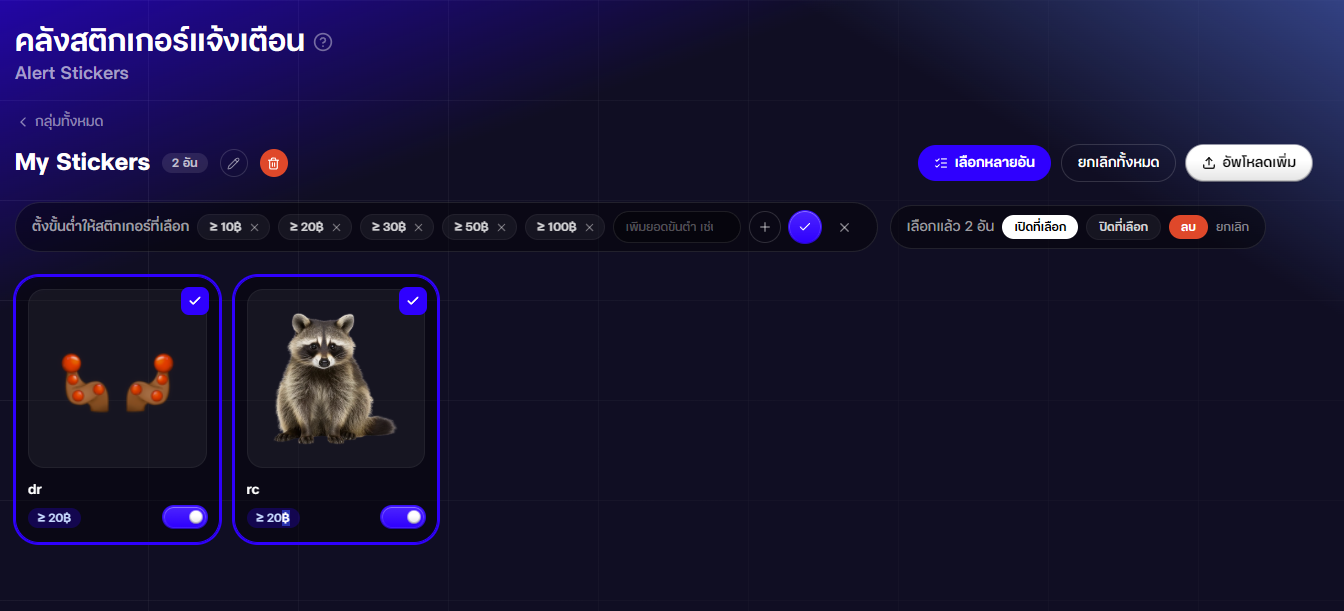
โหมดเลือกหลายอัน
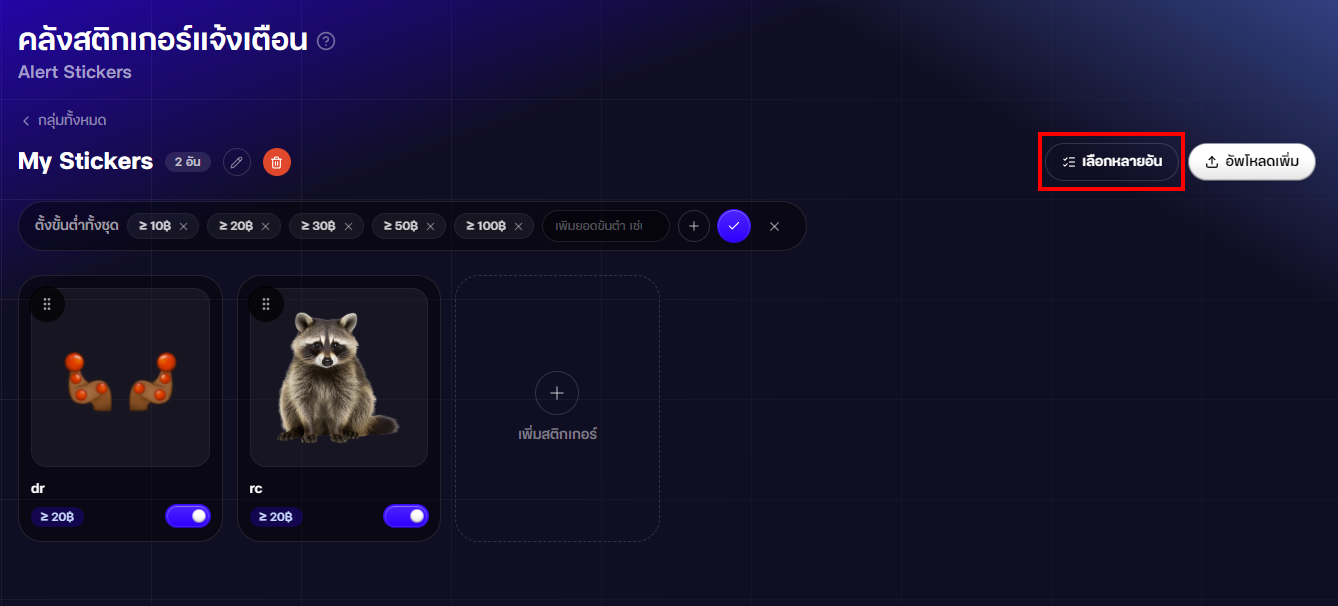
ใช้จัดการหลายรายการพร้อมกัน โดยกดปุ่ม "เลือกหลายอัน" ที่แถบด้านบน
- ในหน้ารวมชุด - กดที่การ์ดชุดเพื่อเลือก หรือกด "เลือกทั้งหมด" แล้ว เปิดที่เลือก, ปิดที่เลือก หรือ ลบ ทั้งชุดพร้อมกัน
- ในหน้าชุด - กดที่การ์ดสติกเกอร์เพื่อเลือก แล้วเปิด/ปิด/ลบ หรือตั้งยอดขั้นต่ำเฉพาะที่เลือกได้
TIP
การลบสติกเกอร์ที่เพิ่มจากคลังกลาง ทำได้จากในหน้าชุด (เลือกแล้วลบ) และสามารถกลับไปเพิ่มใหม่จากคลังกลางได้ตลอด
หน้าที่ผู้โดเนทเห็น
สติกเกอร์ที่เปิดใช้งานไว้จะแสดงเป็นตัวเลือกบนหน้าโดเนทของคุณ ผู้โดเนทสามารถเลือกสติกเกอร์ที่ต้องการได้ หากสติกเกอร์นั้นมียอดขั้นต่ำ ผู้โดเนทต้องโดเนทถึงยอดที่กำหนดก่อนถึงจะเลือกได้ เมื่อโดเนทสำเร็จ สติกเกอร์ที่เลือกจะเด้งขึ้นในวิดเจ็ตแจ้งเตือนบนหน้าจอไลฟ์สตรีม