Appearance
คลังเสียง - Sound Library
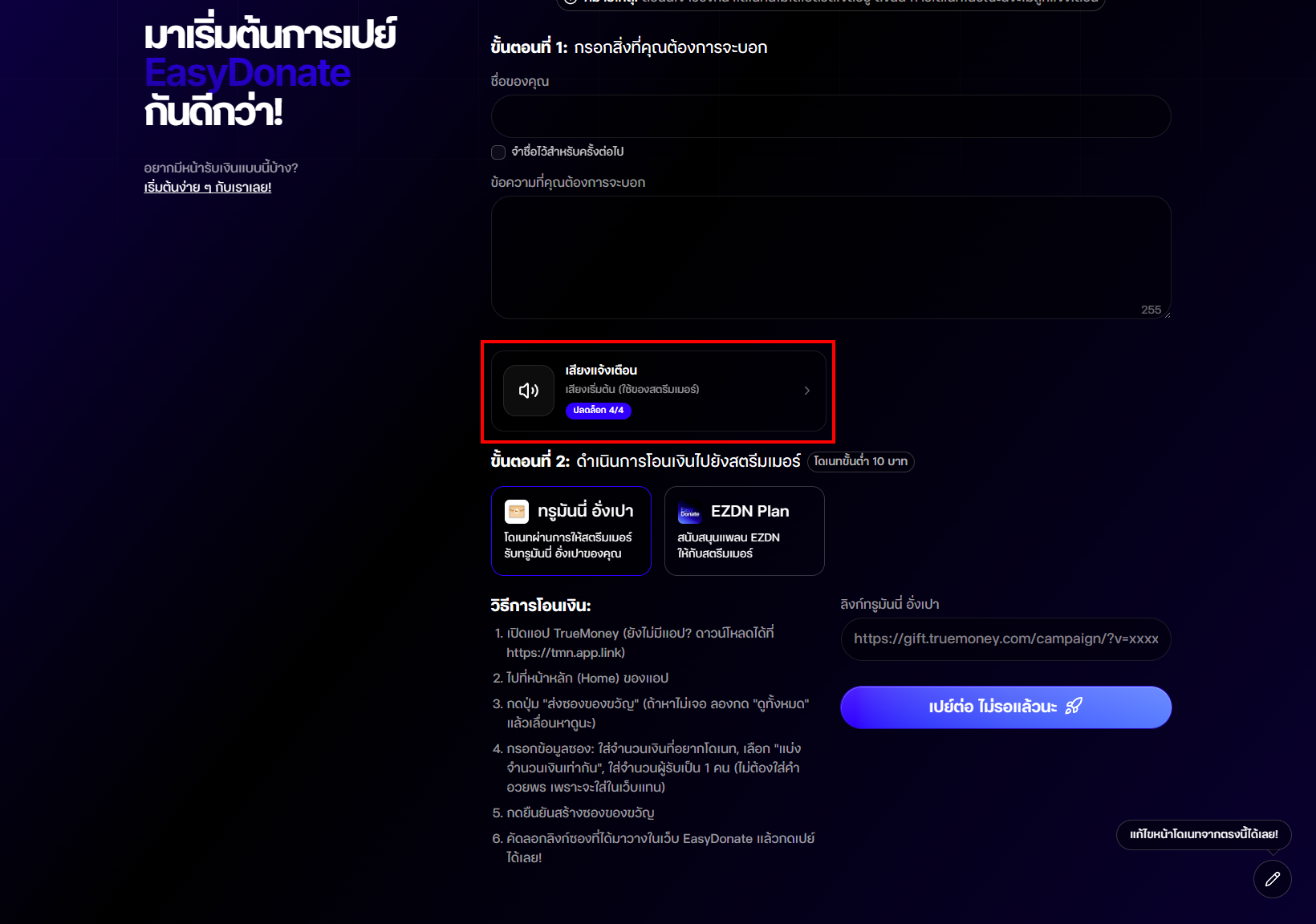
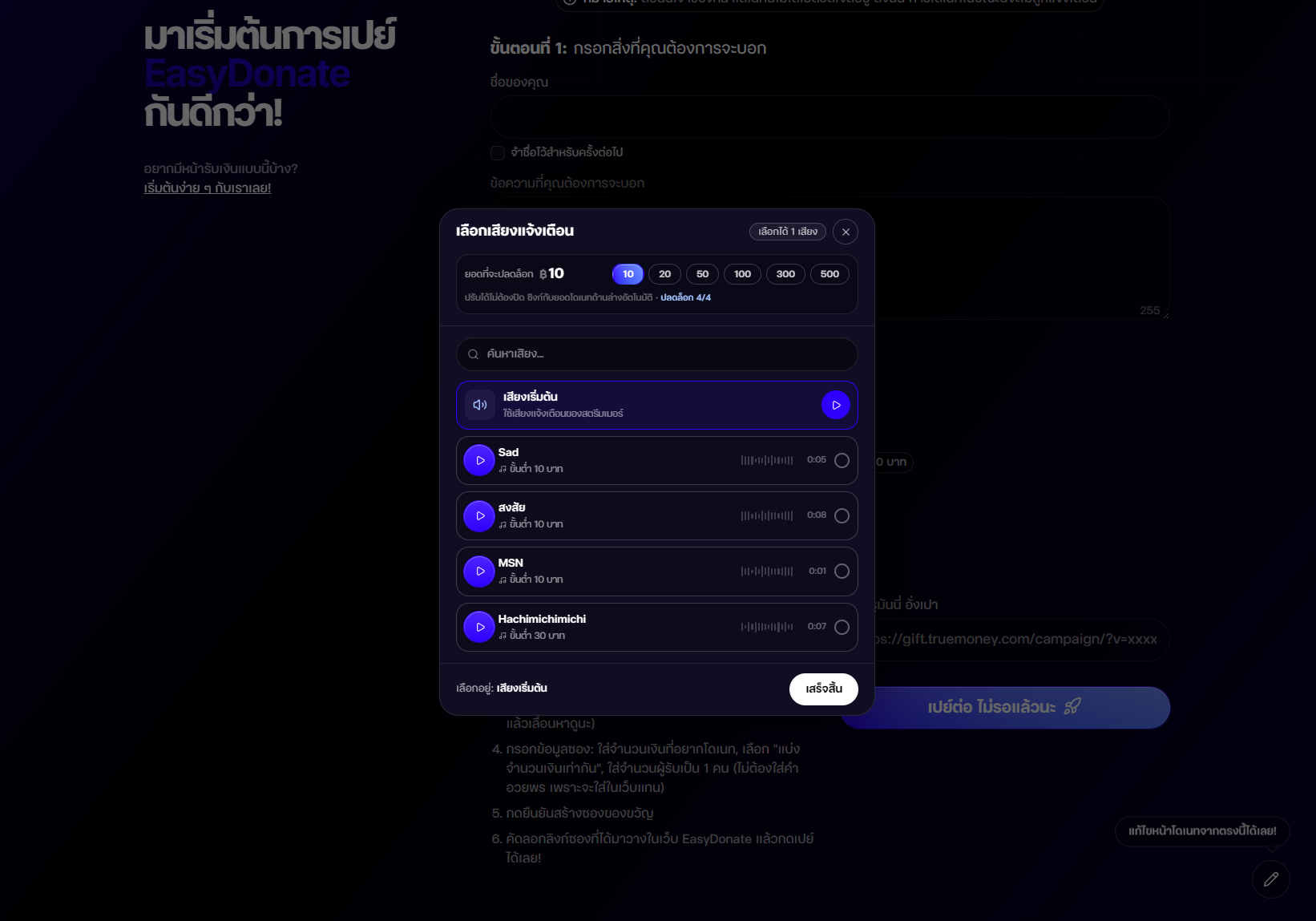
คลังเสียง คือคลังเสียงเอฟเฟกต์ที่เปิดให้ ผู้โดเนทเลือกเสียงเองจากหน้าโดเนทของคุณ เสียงที่ผู้โดเนทเลือกจะเล่นในวิดเจ็ตแจ้งเตือนโดเนทบนหน้าจอไลฟ์สตรีม พร้อมกับข้อความโดเนท
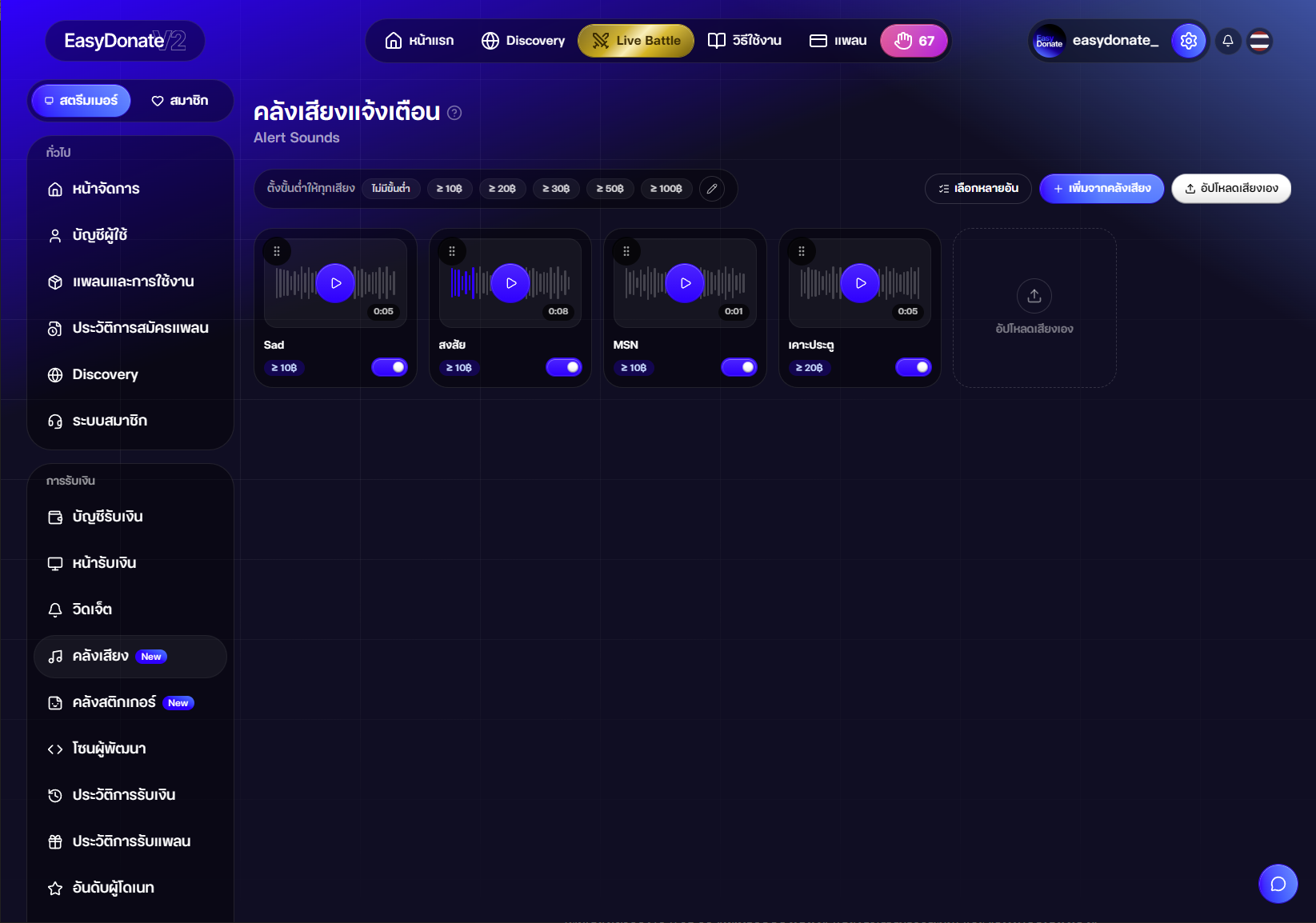
สิ่งที่สามารถจัดการได้จากหน้านี้:
- เลือกได้ว่าจะเปิดเสียงตัวไหนให้ผู้โดเนทเลือก
- ตั้งยอดขั้นต่ำเพื่อปลดล็อกเสียงบางตัวได้ (เช่น เสียงนี้ต้องโดเนทอย่างน้อย 100 บาทถึงจะเลือกได้)
- จัดลำดับเสียงตามที่ต้องการให้แสดงบนหน้าโดเนท
- ผู้โดเนทเลือกได้เฉพาะจากเสียงที่คุณเปิดไว้เท่านั้น (ผู้โดเนทอัปโหลดเสียงเองไม่ได้)
แพลนที่ต้องมี
ต้องมี แพลน Lite ขึ้นไป ถึงจะเพิ่มเสียงลงคลังได้ แพลนฟรียังใช้เสียงแจ้งเตือนเริ่มต้นได้ตามปกติ
การเพิ่มเสียง
เพิ่มเสียงเข้าคลังได้ 2 วิธี คือ "เพิ่มจากคลังเสียง" (เสียงสำเร็จรูปจากระบบ) และ "อัปโหลดเสียงเอง"
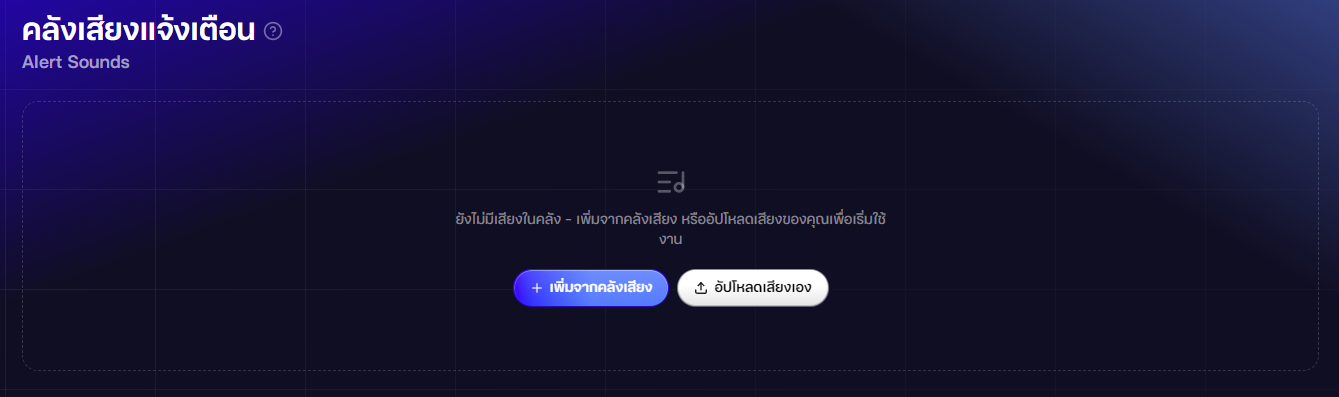
ขั้นตอนการเพิ่มเสียงจากคลังเสียงของระบบ
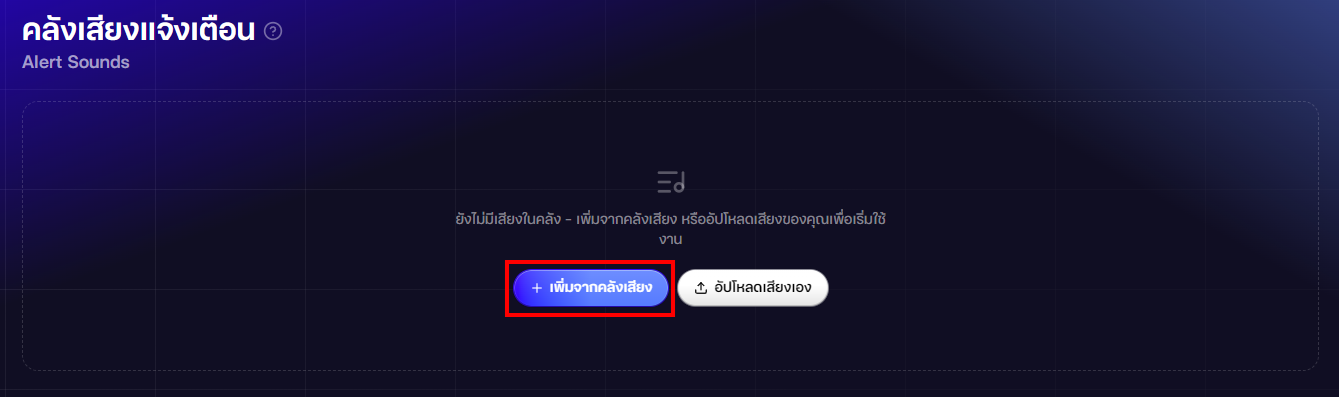
- เมื่ออยู่ในหน้าคลังเสียงแล้ว ให้กดปุ่ม "➕ เพิ่มจากคลังเสียง"
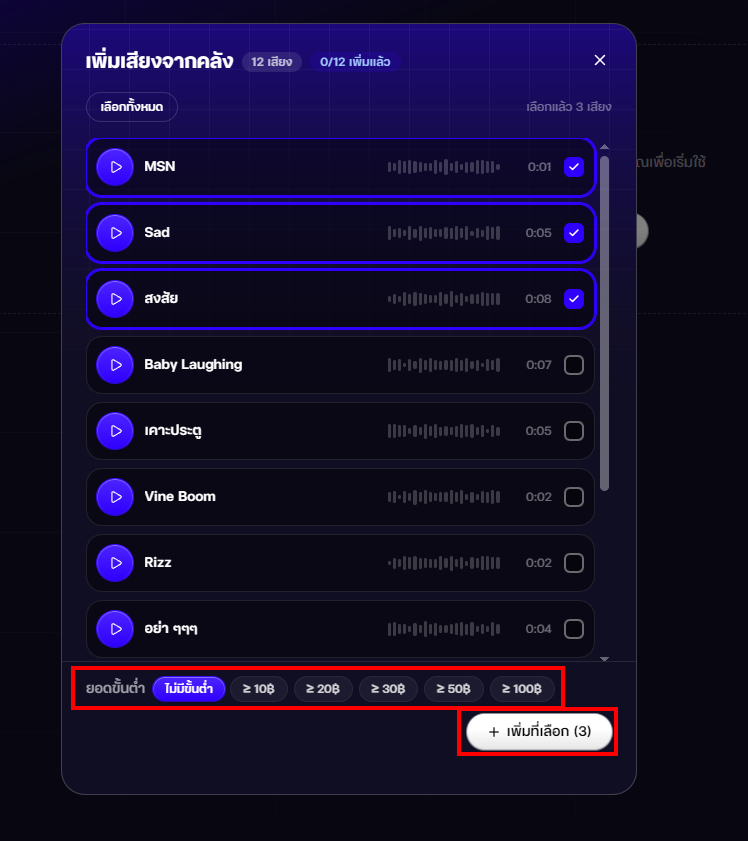
จะมีหน้าต่างรวมเสียงจากระบบขึ้นมา สามารถ เลือกได้หลายเสียงพร้อมกัน โดยกดที่แถวเสียงที่ต้องการ หรือกดปุ่ม "เลือกทั้งหมด"
- กดปุ่ม ▶ เพื่อฟังตัวอย่างเสียงก่อนเพิ่มได้
- เสียงที่เคยเพิ่มไปแล้วจะขึ้นป้าย "เพิ่มแล้ว" และเลือกซ้ำไม่ได้
- เลือก ยอดขั้นต่ำ ด้านล่าง (จะถูกใช้กับทุกเสียงที่เลือกในรอบนี้)
เมื่อเลือกครบแล้ว กดปุ่ม "เพิ่มที่เลือก" เสียงทั้งหมดจะถูกเพิ่มเข้าคลังทันที
ขั้นตอนการอัปโหลดเสียงเอง
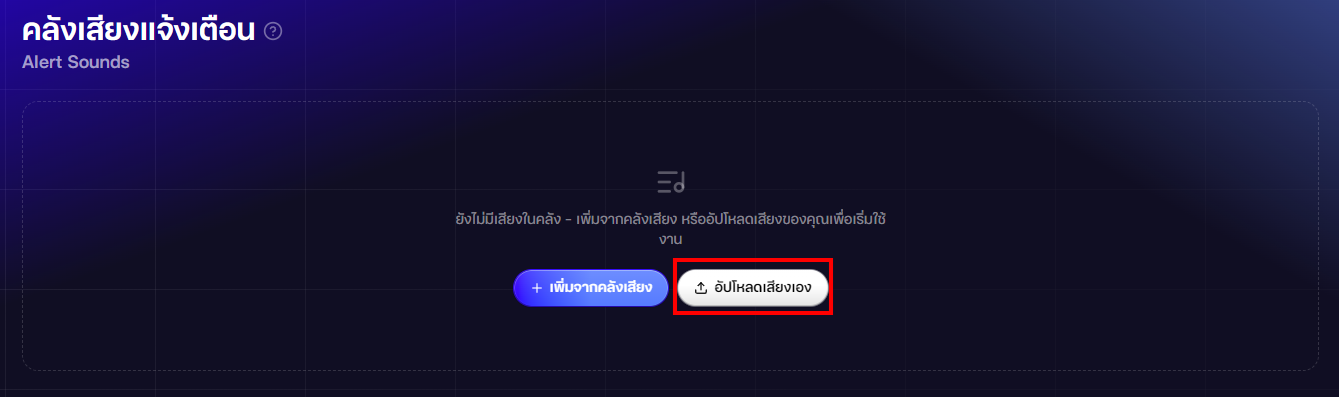
- เมื่ออยู่ในหน้าคลังเสียงแล้ว ให้กดปุ่ม "อัปโหลดเสียงเอง" (หรือกดการ์ดอัปโหลดที่ท้ายรายการเสียง)
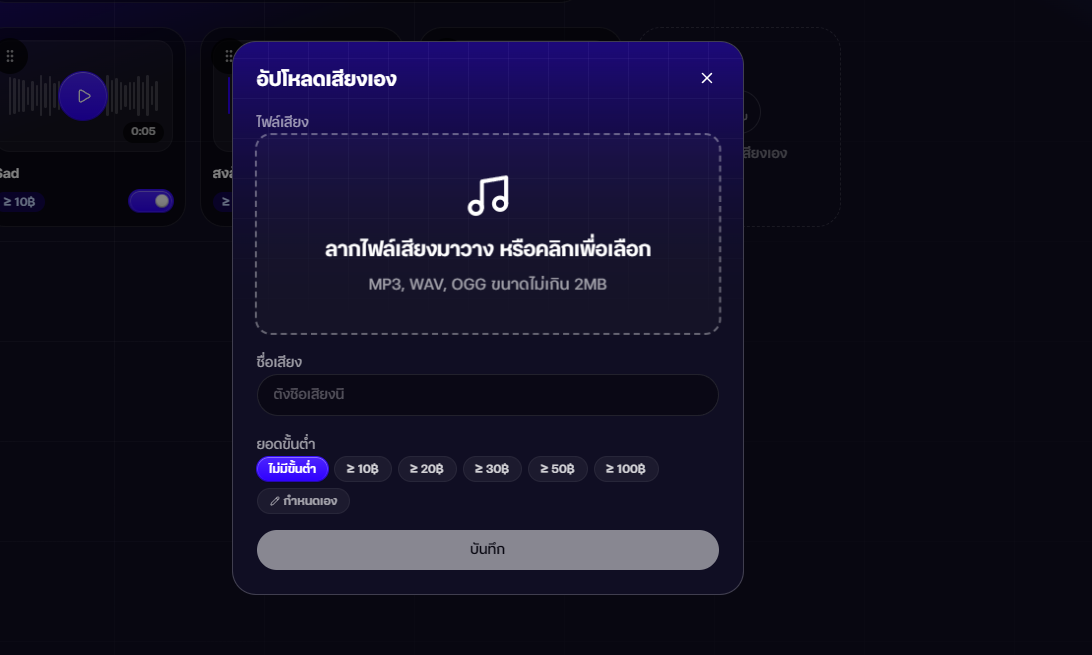
- จะมีหน้าต่างอัปโหลดเสียงขึ้นมา สามารถ ลากไฟล์เสียงมาวาง หรือคลิกที่ช่องเพื่อเลือกไฟล์จากเครื่อง
ไฟล์ที่รองรับ
MP3, WAV, OGG ขนาดไม่เกิน 2MB
- เมื่อเลือกไฟล์แล้ว ระบบจะตั้ง ชื่อเสียง ให้อัตโนมัติจากชื่อไฟล์ (แก้ไขได้) จากนั้นเลือก ยอดขั้นต่ำ และกดปุ่ม "บันทึก"
โควตาการอัปโหลดเสียงเองตามแพลน
| แพลน | อัปโหลดเองได้สูงสุด |
|---|---|
| Lite | 10 เสียง |
| Pro | 30 เสียง |
| Ultra | ไม่จำกัด |
โควตานับเฉพาะเสียงที่อัปโหลดเอง ส่วนเสียงที่เพิ่มจากคลังเสียงของระบบไม่นับรวม
การจัดการเสียงบนการ์ด
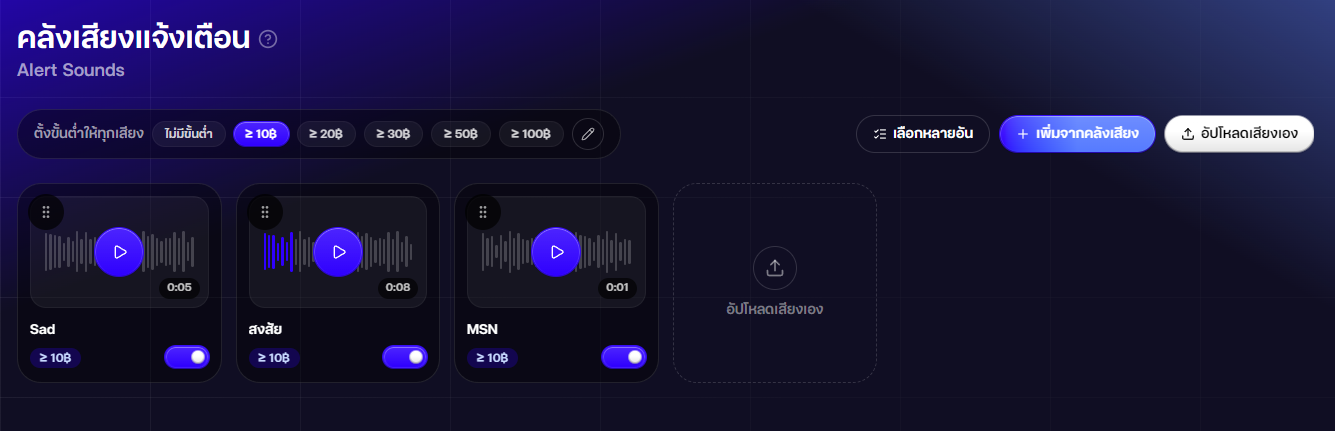
การ์ดเสียงแต่ละใบสามารถจัดการได้โดยตรง ดังนี้
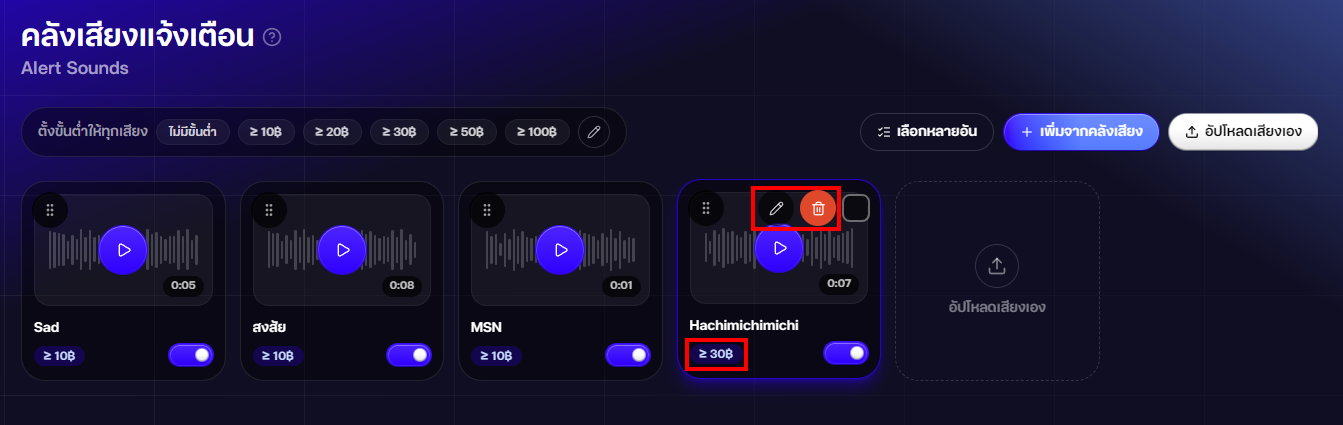
- ฟังตัวอย่าง - กดปุ่ม ▶ กลางการ์ดเพื่อฟังเสียง
- เปิด - ปิดการใช้งาน - กดสวิตช์มุมขวาล่างของการ์ด เสียงที่ปิดจะแสดงเป็นสีเทาและผู้โดเนทจะไม่เห็นเสียงนั้นบนหน้าโดเนท
- แก้ไขยอดขั้นต่ำ - กดที่ป้าย "ฟรี" หรือ "≥ ยอด฿" บนการ์ด แล้วเลือกจากยอดสำเร็จรูป หรือพิมพ์ยอดเองแล้วกด Enter
- แก้ไข / ลบเสียง - เลื่อนเมาส์ไปบนการ์ดจะมีปุ่ม "✏️" (แก้ไข) และ "🗑️" (ลบ) ขึ้นที่มุมขวาบน
TIP
ปุ่มแก้ไขและลบจะมีเฉพาะ เสียงที่อัปโหลดเอง เท่านั้น หากต้องการลบเสียงที่เพิ่มจากคลังเสียงของระบบ ให้ใช้โหมดเลือกหลายอัน
ขั้นตอนการแก้ไขเสียงที่อัปโหลดเอง
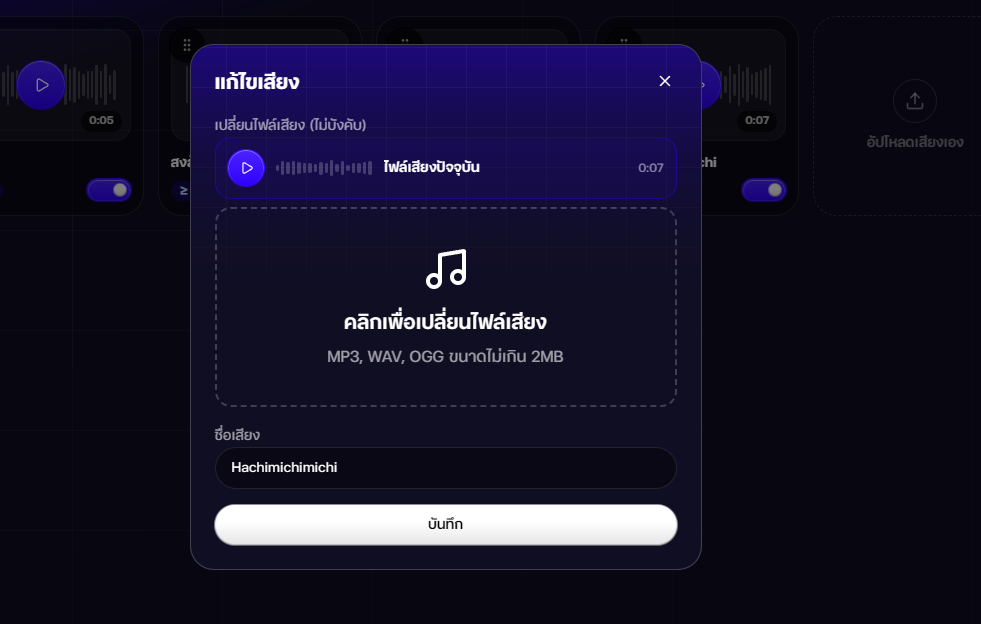
เลื่อนเมาส์ไปบนการ์ดเสียงที่ต้องการ แล้วกดปุ่ม "✏️"
จะมีหน้าต่างแก้ไขเสียงขึ้นมา สามารถทำได้ดังนี้
- เปลี่ยนไฟล์เสียง (ไม่บังคับ) - ลากไฟล์ใหม่มาวางหรือคลิกเลือกไฟล์ หากไม่เปลี่ยนจะใช้ไฟล์เดิม
- เปลี่ยนชื่อเสียง
เมื่อเรียบร้อยแล้ว กดปุ่ม "บันทึก"
การจัดลำดับเสียง
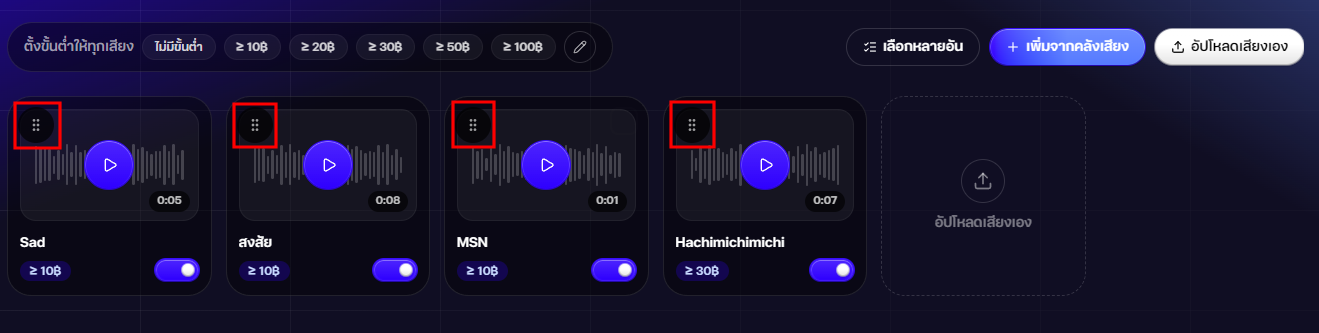
ลากการ์ดเสียงเพื่อสลับตำแหน่งได้ทันที ลำดับที่จัดไว้คือลำดับที่ผู้โดเนทจะเห็นบนหน้าโดเนท ระบบจะบันทึกลำดับให้อัตโนมัติเมื่อวางการ์ด
แถบยอดขั้นต่ำ (Preset)
แถบด้านบนของหน้าคลังเสียงใช้ ตั้งยอดขั้นต่ำให้ทุกเสียงพร้อมกันในคลิกเดียว (หรือเฉพาะเสียงที่เลือกไว้ เมื่ออยู่ในโหมดเลือกหลายอัน)
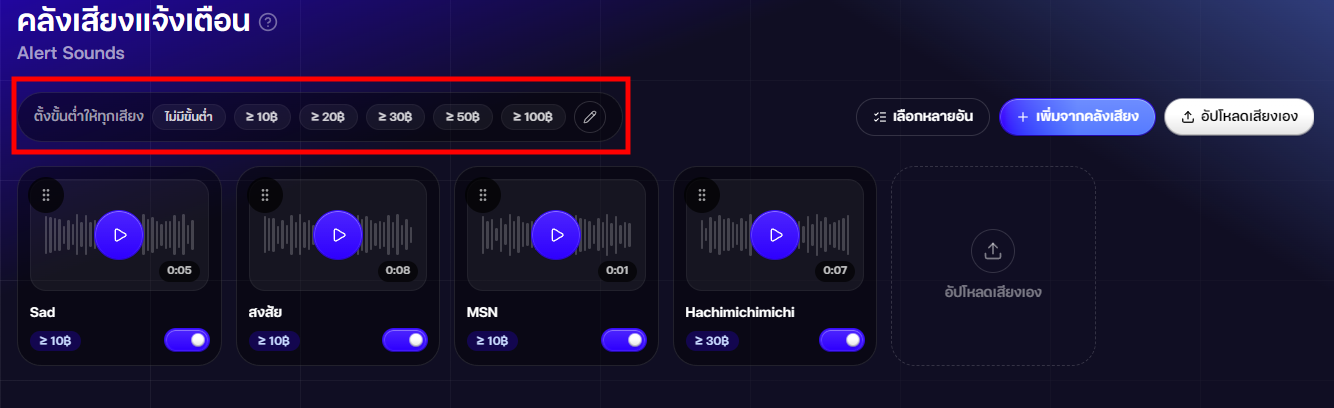
- กดปุ่มยอดที่ต้องการ เช่น "≥ 50฿" เพื่อตั้งยอดนั้นให้ทุกเสียง
- กดปุ่ม "ไม่มีขั้นต่ำ" เพื่อให้ทุกเสียงเลือกได้ฟรี
- กดปุ่มยอดที่เลือกอยู่ซ้ำอีกครั้งเพื่อยกเลิก (กลับเป็นไม่มีขั้นต่ำ)
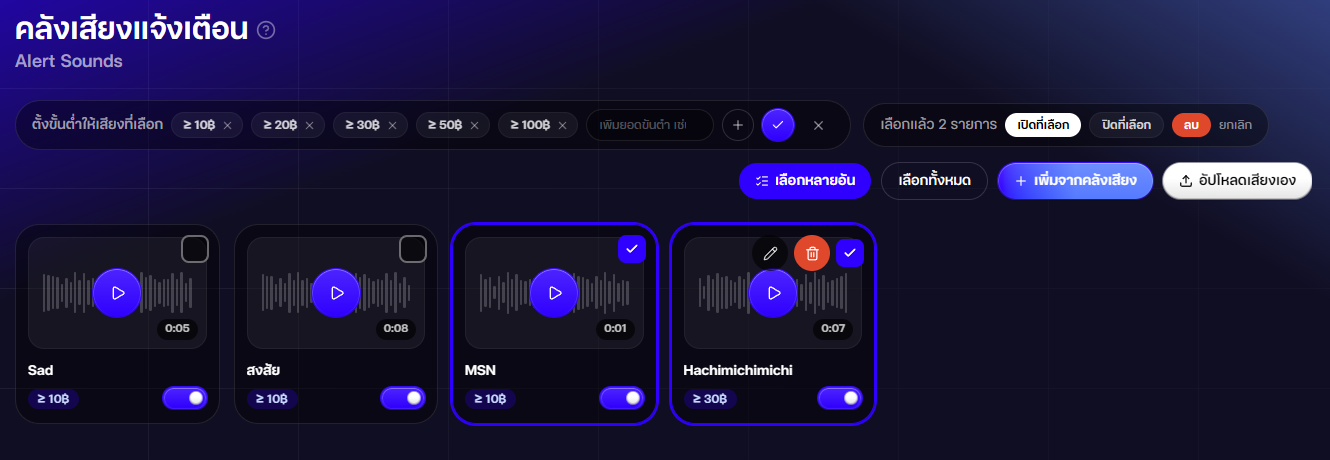
- กดปุ่ม "✏️" ท้ายแถบเพื่อจัดการยอดสำเร็จรูปเอง - เพิ่มหรือลบยอดได้ตามต้องการ (สูงสุด 12 ค่า) ยอดเหล่านี้จะไปแสดงเป็นตัวเลือกในทุกจุดที่ตั้งยอดขั้นต่ำได้
โหมดเลือกหลายอัน
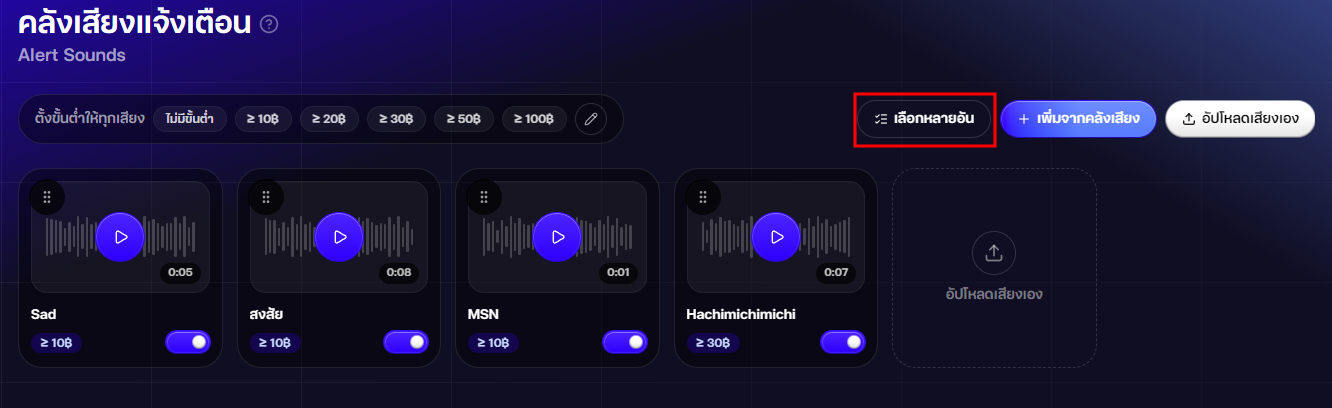
ใช้จัดการเสียงหลายตัวพร้อมกัน โดยกดปุ่ม "เลือกหลายอัน" ที่แถบด้านบน
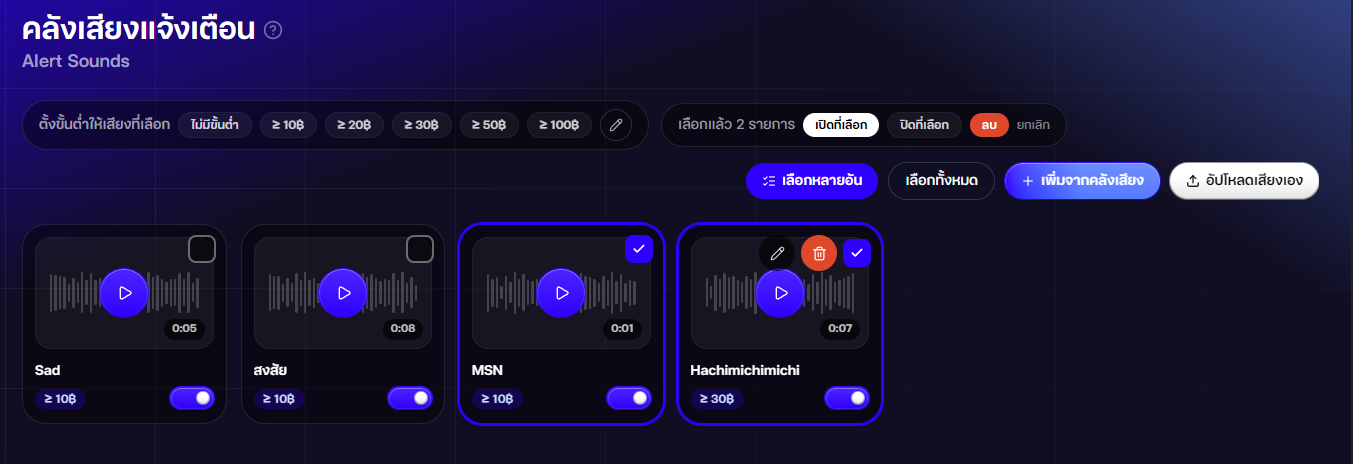
- กดที่การ์ดเสียงเพื่อเลือก หรือกดปุ่ม "เลือกทั้งหมด"
- เมื่อเลือกแล้วจะมีแถบเครื่องมือขึ้นมา สามารถ เปิดที่เลือก, ปิดที่เลือก, ลบ หรือตั้งยอดขั้นต่ำให้เสียงที่เลือกผ่านแถบ Preset ได้
TIP
การลบเสียงที่เพิ่มจากคลังเสียงของระบบ ต้องลบผ่านโหมดนี้ และสามารถกลับไปเพิ่มใหม่จากคลังเสียงได้ตลอด
หน้าที่ผู้โดเนทเห็น
เสียงที่เปิดใช้งานไว้จะแสดงเป็นตัวเลือกบนหน้าโดเนทของคุณ ผู้โดเนทสามารถกดฟังตัวอย่างและเลือกเสียงที่ต้องการได้ หากเสียงนั้นมียอดขั้นต่ำ ผู้โดเนทต้องโดเนทถึงยอดที่กำหนดก่อนถึงจะเลือกเสียงนั้นได้